# Sessions
# **Sessions (Sitzungen)**
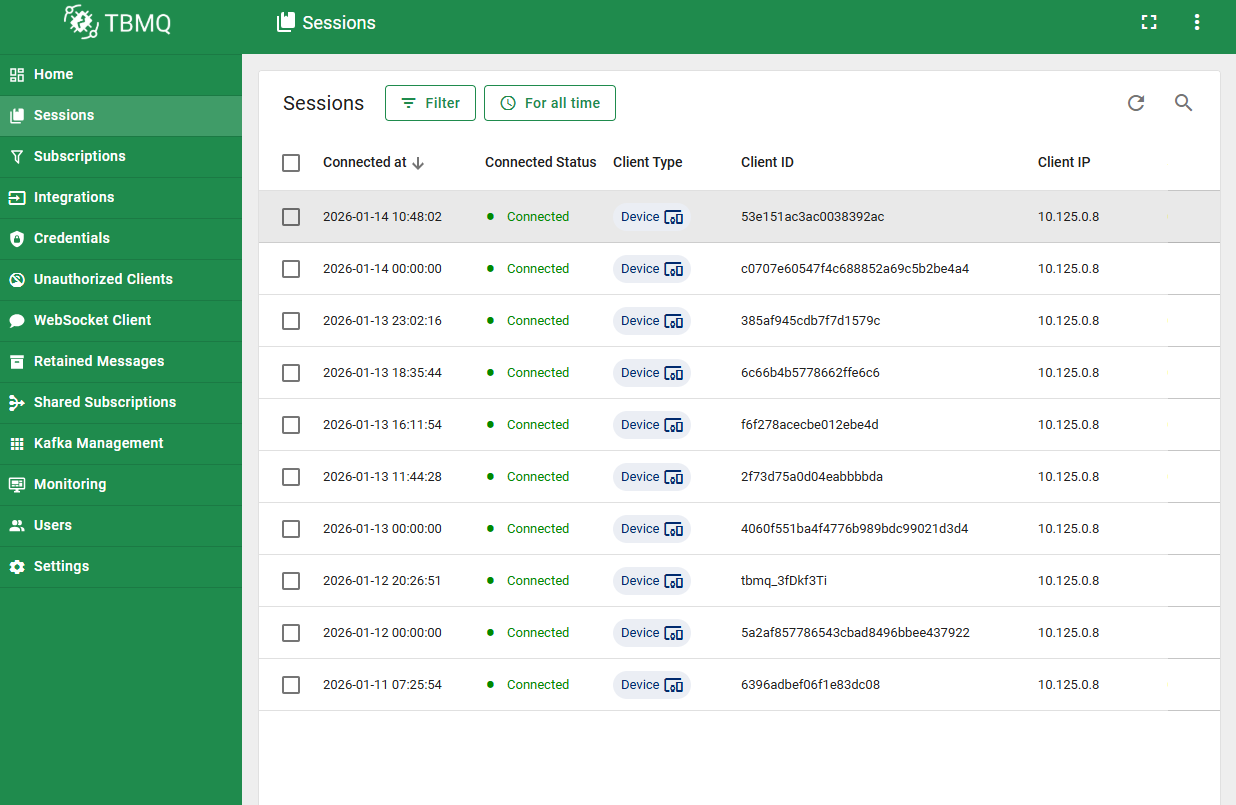
Die zugehörige Seite bietet die Möglichkeit, alle im Broker gespeicherten Sitzungen zu beobachten und zu analysieren. Dies umfasst sowohl aktuelle **Online‑Sessions** – also Clients, die derzeit mit dem Broker verbunden sind – als auch **Offline‑Sessions persistenter Clients**.
Durch den Zugriff auf diese Seite erhalten Benutzer einen umfassenden Überblick über alle gespeicherten Sitzungen und können sowohl aktive als auch historische Client‑Interaktionen mit dem Broker überwachen und verwalten.
---
## **Zugriff auf detaillierte TBMQ‑Session‑Informationen**
Gehen Sie wie folgt vor:
1. Öffnen Sie im linken Menü die Seite **Sessions**.
2. Klicken Sie in der Tabelle auf die entsprechende Session‑Zeile, um das Fenster **Session Details** zu öffnen.
Im Bereich **Session Details** können Benutzer:
- **Client trennen:**
Klicken Sie auf **Disconnect client**.
*Hinweis:* Nur verbundene Clients können getrennt werden.
- **Session löschen:**
Klicken Sie auf **Remove session**.
*Hinweis:* Nur getrennte (disconnected) Clients können gelöscht werden.
[](https://dokumentation.iot-hub.solutions//uploads/images/gallery/2026-01/6l0image.png)
---
## **Session Details**
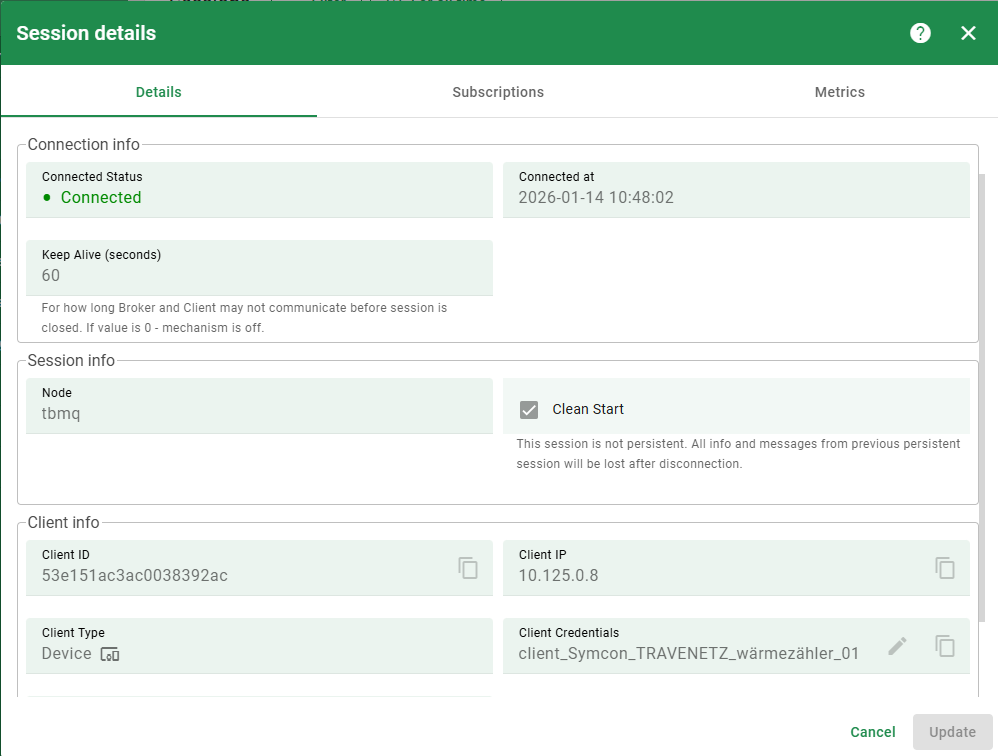
Der Tab **Details** enthält folgende Informationen:
- **Connected Status** – Status der Verbindung (Connected/Disconnected).
- **Connected At** – Zeitpunkt, zu dem sich der Client verbunden hat.
- **Disconnected At** – Bei persistierenden Offline‑Clients: Zeitpunkt, zu dem die Verbindung getrennt wurde.
- **Keep Alive (Sekunden)** – Zeitraum, den Broker und Client ohne Kommunikation bestehen dürfen, bevor die Session geschlossen wird.
- **Node ID** – Der Broker‑Knoten, mit dem der Client verbunden war/ist.
- **Clean Start** – (Clean/Persistent Session) Wenn *true*, verwirft der Broker alle zuvor gespeicherten Sitzungsdaten und Nachrichten und beginnt eine neue Session.
- **Session Expiry Interval** – Zeitspanne, für die Session‑Informationen nach einem Verbindungsverlust gespeichert werden.
- **Session End** – Zeitpunkt, zu dem die Session‑Informationen und Nachrichten endgültig gelöscht werden.
- **Client ID** – Identifikator des Clients.
- **Client IP** – IP‑Adresse des Clients.
- **Client Type** – Gerät oder Applikation.
- **Client Credentials** – Die Anmeldedaten, die für die aktuelle Session verwendet wurden.
- **MQTT‑Version** – Verwendete Protokollversion: MQTT 3.1 (3), MQTT 3.1.1 (4) oder MQTT 5.0 (5).
[](https://dokumentation.iot-hub.solutions//uploads/images/gallery/2026-01/8Kkimage.png)
---
## **Subscriptions**
Im Tab **Subscriptions** können Benutzer die dem Client zugeordneten Abonnements einsehen, darunter:
- **Topic Filter** – Der MQTT‑Topic‑Filter.
- **QoS** – Quality of Service des Abonnements.
- **Retain as Published** – Wenn *true*, behalten Nachrichten das ursprüngliche RETAIN‑Flag.
- **Retain Handling** – Legt fest, wie der Broker Retained Messages beim Abonnieren verarbeitet:
- 0 – Retained Messages beim Abonnieren senden
- **1** – Retained Messages senden, wenn das Abo noch nicht existiert
- **2** – Keine Retained Messages beim Abonnieren senden
- **No Local** – Wenn *true*, sendet der Broker Nachrichten dieses Clients nicht an dessen eigene Verbindung zurück.
- **Subscription Identifier** – Eindeutige numerische ID zum Unterscheiden verschiedener Abonnements.
Obwohl die Session‑Details im Allgemeinen schreibgeschützt sind, können Benutzer Abonnements dennoch verwalten (hinzufügen, entfernen, bearbeiten):
Verfügbare Aktionen:
- **Neues Abonnement hinzufügen:** Button **Add Subscription**
- **Abonnement entfernen:** Klick auf das Lösch‑Symbol neben dem Eintrag
- **Topic Filter oder QoS bearbeiten:** Änderungen im Formular vornehmen und **Update** klicken
---
## **Metrics**
Der Tab **Metrics** liefert detaillierte Informationen zum Nachrichtenfluss innerhalb der Sitzung. Dies unterstützt die Überwachung der Leistung und Zuverlässigkeit der Nachrichtenübertragung:
- **Received PUBLISH Messages** – Gesamtanzahl empfangener PUBLISH‑Nachrichten
- **Received QoS 0 Messages** – Empfangen mit QoS 0 (*AT\_MOST\_ONCE*)
- **Received QoS 1 Messages** – Empfangen mit QoS 1 (*AT\_LEAST\_ONCE*)
- **Received QoS 2 Messages** – Empfangen mit QoS 2 (*EXACTLY\_ONCE*)
- **Sent PUBLISH Messages** – Gesamtanzahl gesendeter PUBLISH‑Nachrichten
- **Sent QoS 0 Messages** – Gesendet mit QoS 0
- **Sent QoS 1 Messages** – Gesendet mit QoS 1
- **Sent QoS 2 Messages** – Gesendet mit QoS 2
Zum Zurücksetzen der Statistik klicken Sie oben rechts auf das **Delete**‑Symbol.