2. Parkplätze Übersicht / Hauptmenü
2.1 Startseite / Übersicht
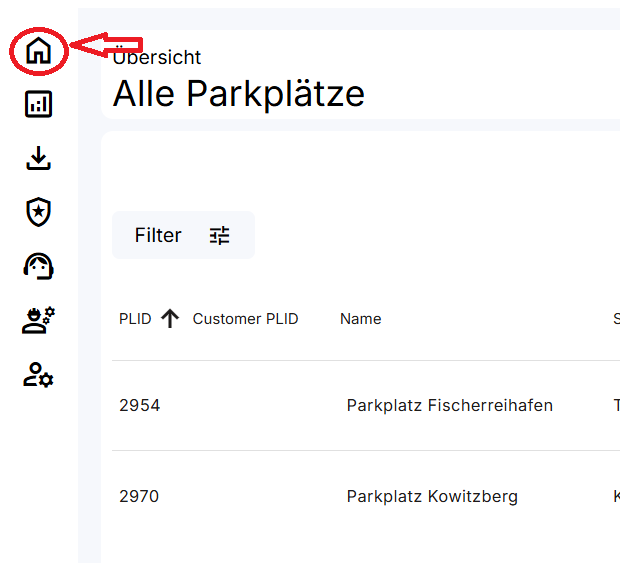
Dies ist der Startbildschirm, der nach erfolgreicher Anmeldung angezeigt wird.
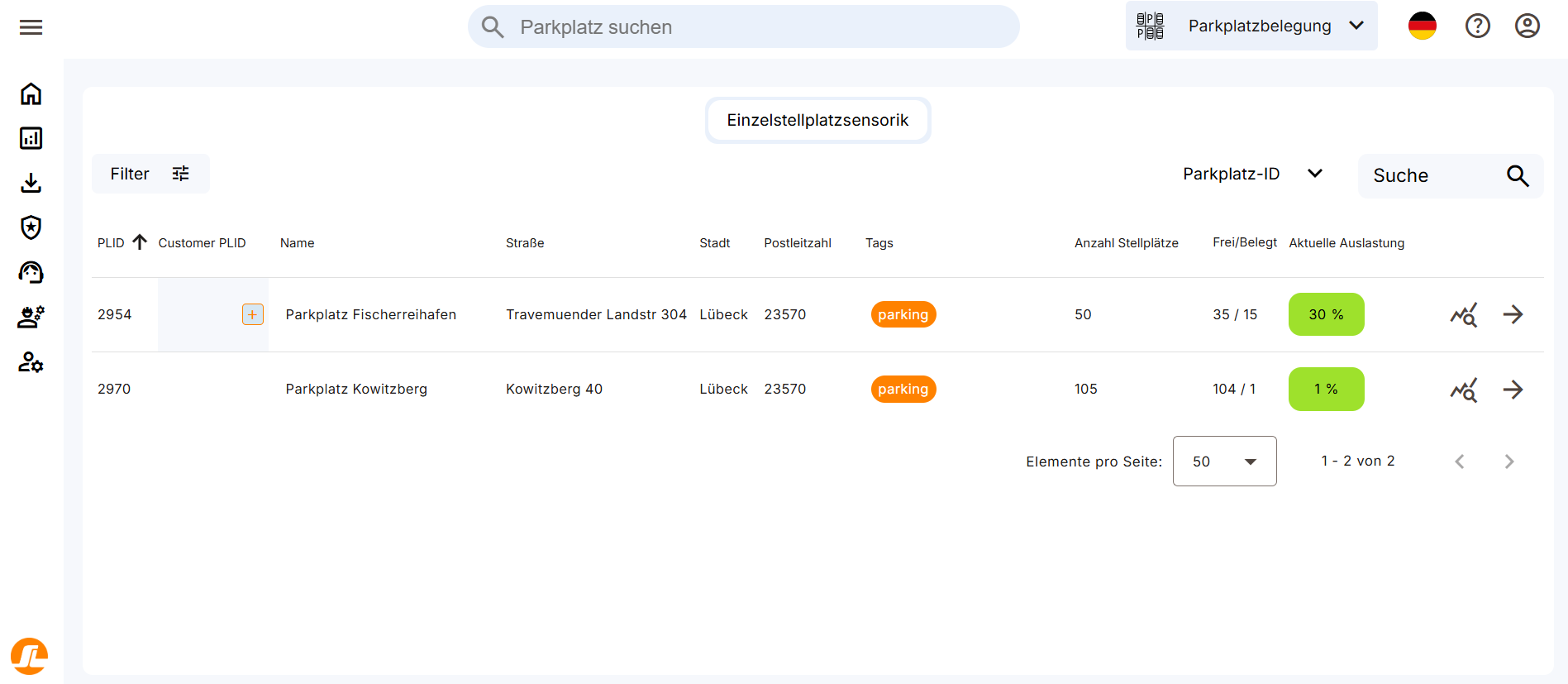
Sollte man auf einer anderen Seite gelandet sein, kommt man durch einen Klick auf "Parkplätze-Übersicht" (Haus Symbol) wieder zurück auf die Startseite.
2.2 Funktionen
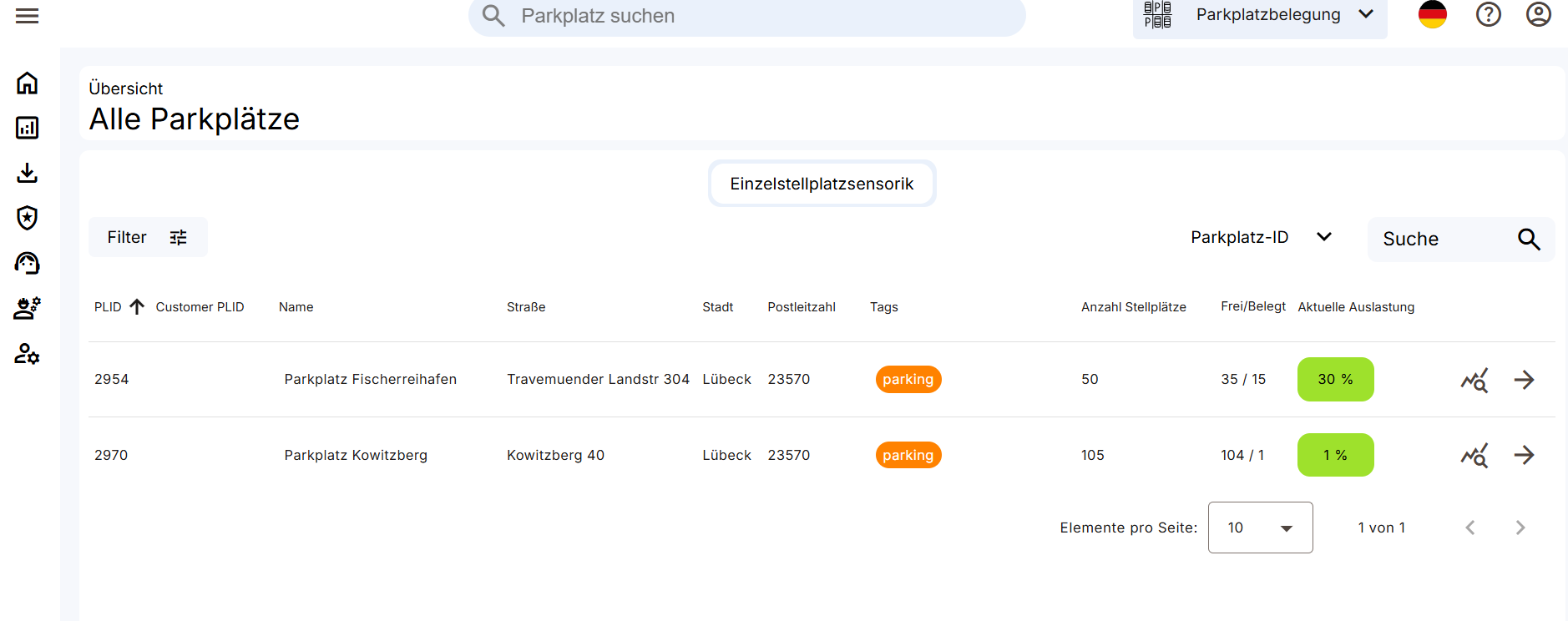
Hier können Sie schon einige Daten auslesen. Man sieht die Adresse, die Anzahl der Stellplätze und die Anzahl an belegten Stellplätzen.
Durch einen Klick auf "Parkplatzansicht" (Pfeil Symbol) gelangt man dann auf die Ansicht des Parkplatzes.
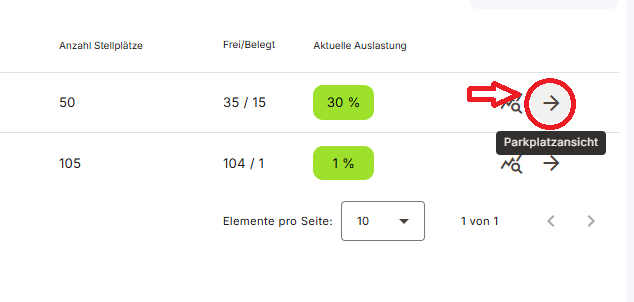
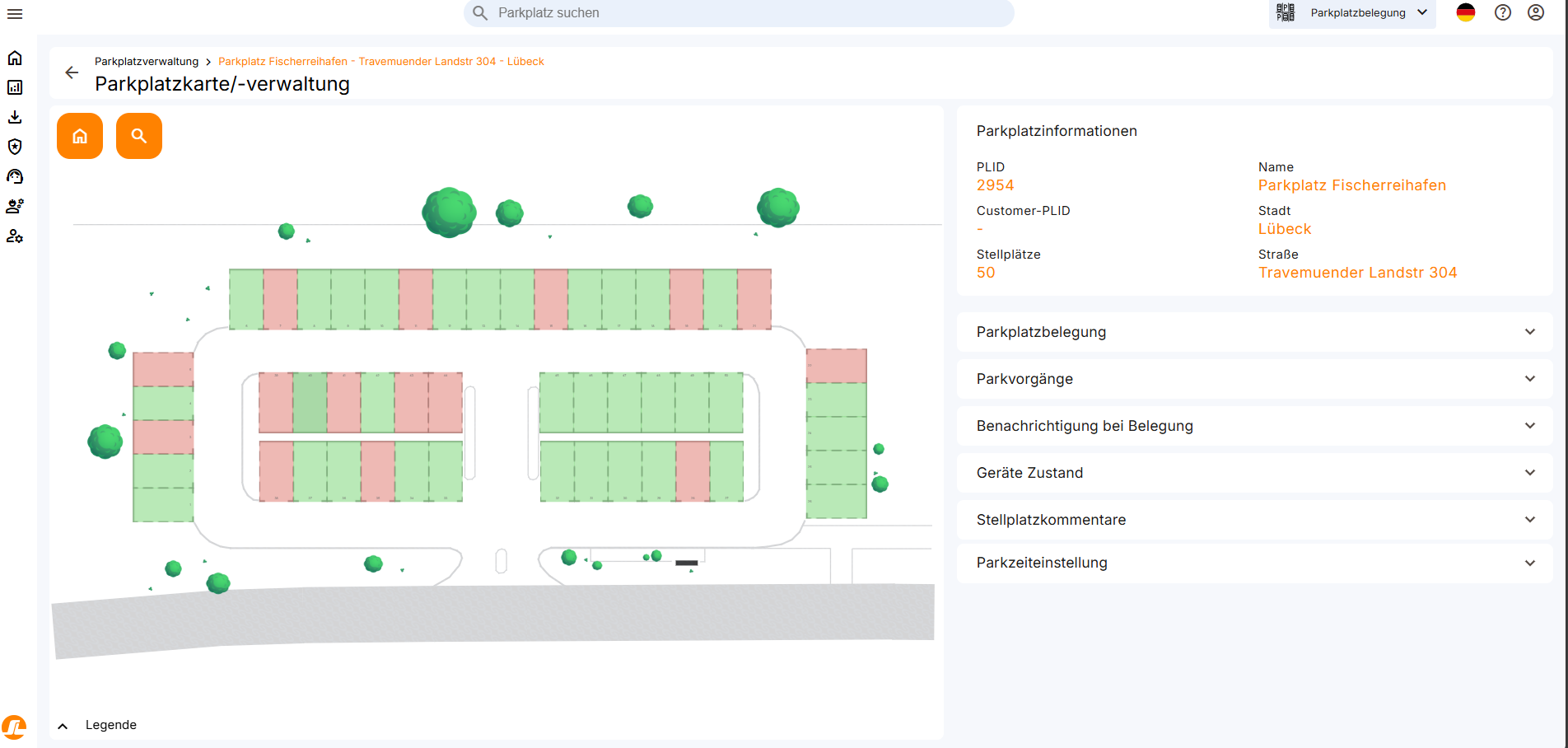
Unten sehen Sie das Menü für die Stellplätze, welches nochmal genau in Punkt 2.3 Parkplatzansicht Erläutert wird
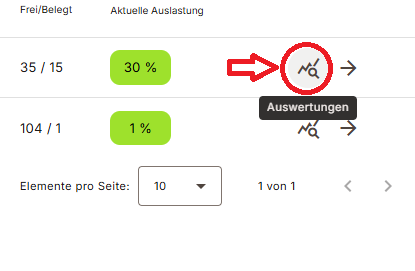
Wenn man wieder einen Schritt zurück geht ins Hauptmenü, gibt es neben der Parkplatzansicht auch einen "Auswertungen" Knopf (Graph mit Lupe).
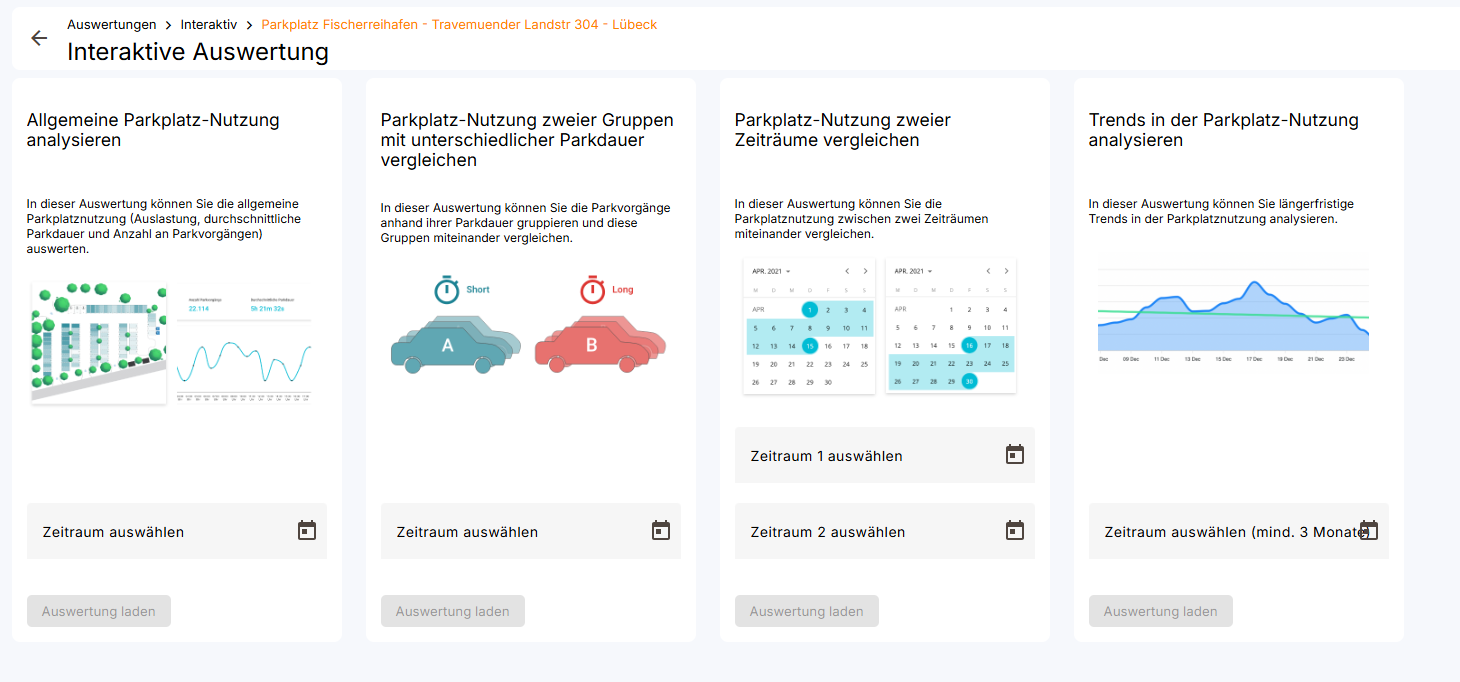
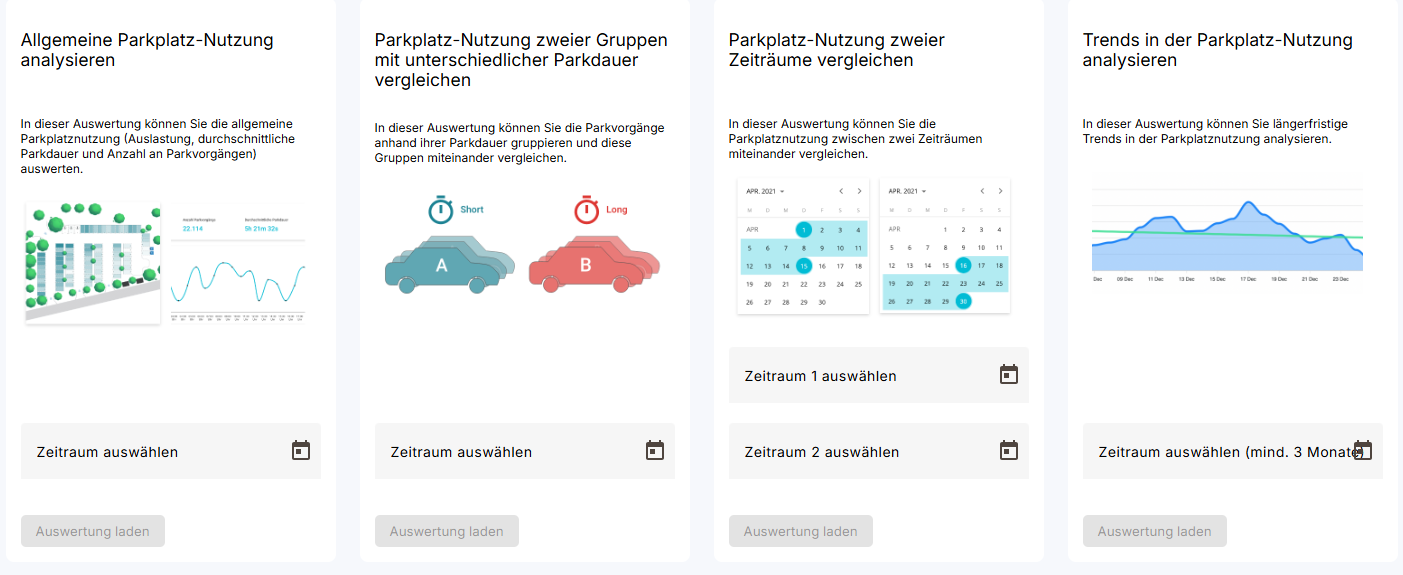
Mit einem Klick auf den Auswertungen Knopf gelangt man in Folgendes Menü, welches 4 Arten der Auswertung liefert. Genauere Erklärungen zu den Funktionen der Auswertung erfahren Sie in Punkt 2.4 Interaktive Auswertung
2.3 Parkplatzansicht
Hier sieht man die Karte des jeweiligen Parkplatzes, auf dem man in die Parkplatzansicht geklickt hat. Oben rechts gibt es nochmal Grundlegende Informationen zum Parkplatz, darunter gibt es verschiedene Funktionen die ausklappbar sind. Mit einem Klick auf den Pfeil der nach unten Zeigt klappt sich ein Menü aus (wie im Bild).
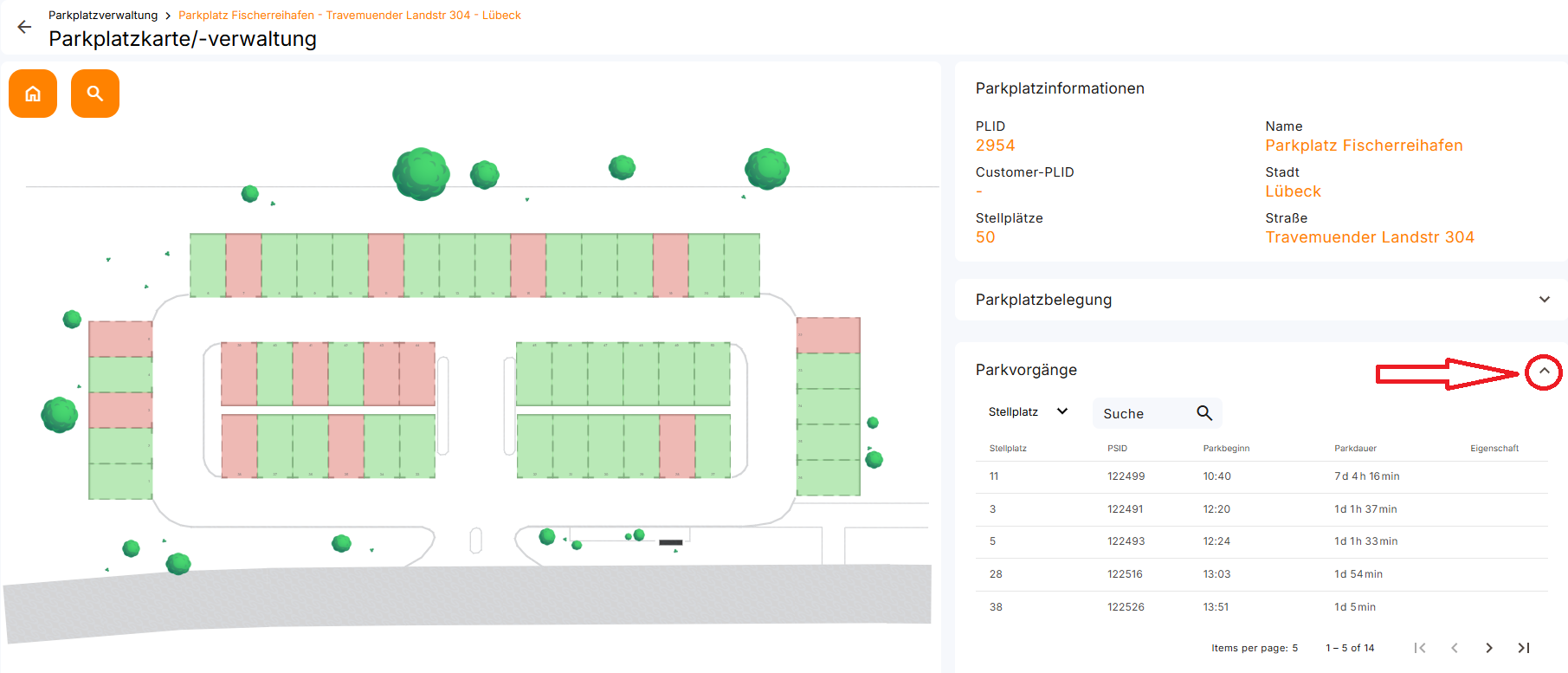
Wenn man dieses Menü genauer betrachtet sieht man es gibt den Stellplatz, die ID, den Parkbeginn und die Parkdauer an. Mit den Pfeil Symbolen unten kann man auf die nächste Seite gehen und weiter Parkplätze sehen
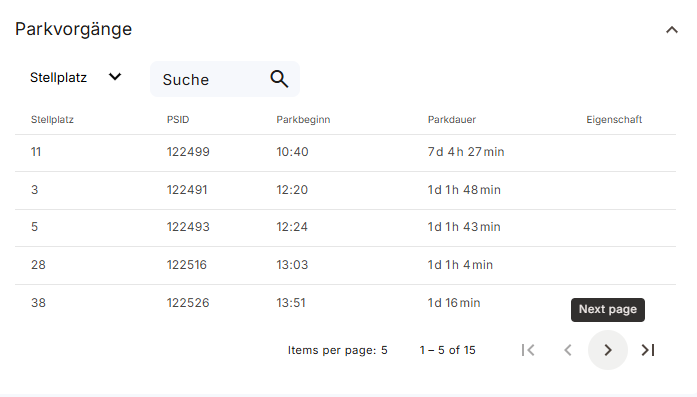 .
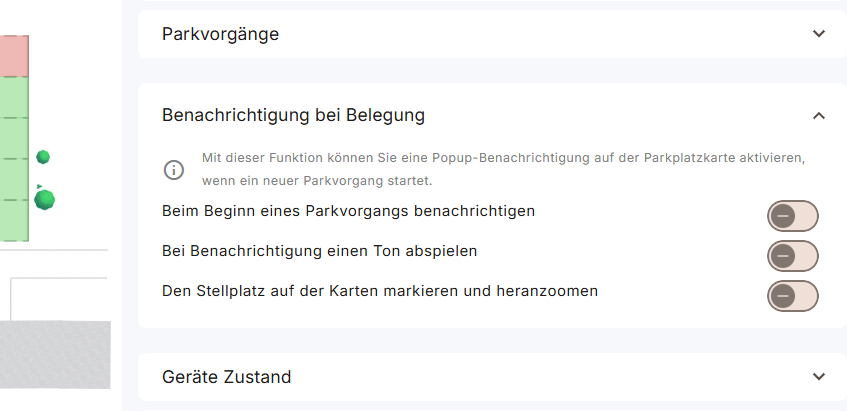
.Darunter befinden sich die Einstellungen für die Benachrichtigungen bei Belegung. Mit einem Klick auf den jeweiligen Kreis mit dem Minus in der Mitte kann man eine der drei oder auch alle drei Optionen für Benachrichtigungen einschalten.
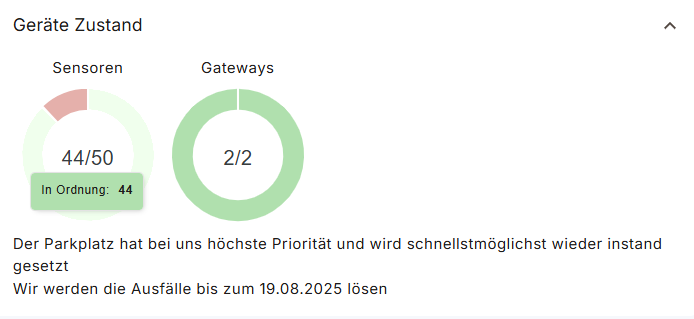
In der nächsten Kategorie befinden sich die Zustände der Gateways und Sensoren. Grün heißt "In Ordnung" Rot steht für "Ausgefallen".
Bei den Stellplatzkommentaren können Sie den Verlauf der Kommentare einsehen und einen Zeitbereich angeben. Außerdem können Sie selbst einen Kommentar zu einem bestimmten Parkplatz verfassen.
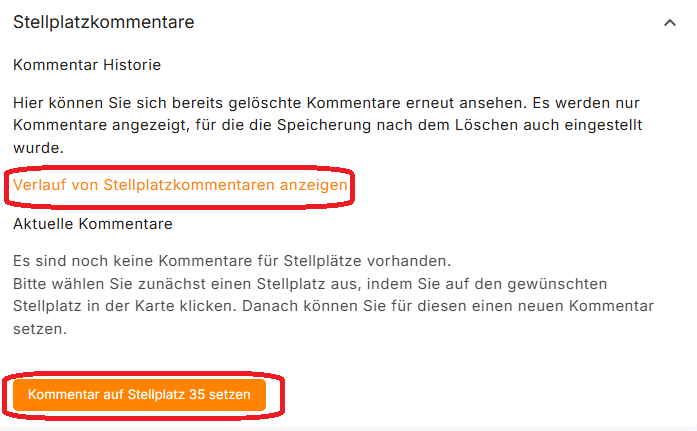
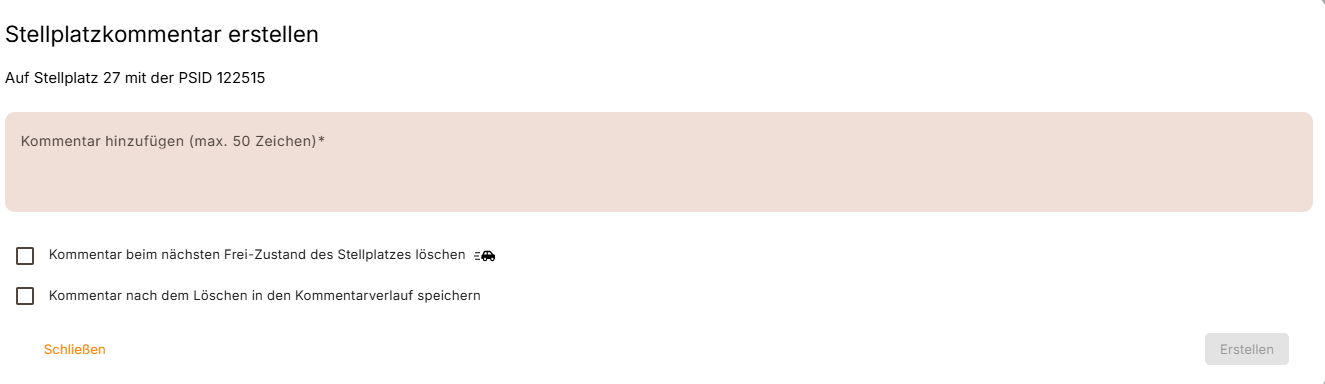
Zuerst klickt man auf den jeweiligen Parkplatz (sichtbar in Bild 1), anschließend kann man im orangenen Feld einen Kommentar eingeben. Darunter stehen zwei Optionen zur Verfügung: Der Kommentar wird im nächsten Freizustand gelöscht, und er wird nach dem Löschen im Kommentarverlauf gespeichert. Zum Schluss muss man unten rechts nur noch auf „Erstellen“ klicken – und der Stellplatzkommentar ist gespeichert.
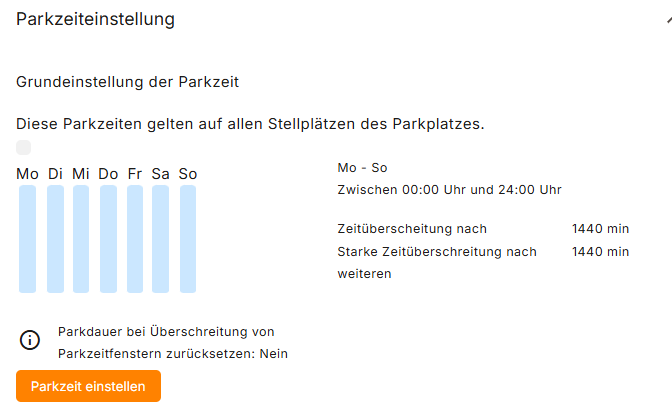
Der letzte Punkt betrifft die Parkzeiteinstellung. Rechts sieht man, wann die Zeit gemessen wird und ab wann eine Zeitüberschreitung vorliegt. Außerdem gibt es dort einen Knopf zum Einstellen der Parkzeit.
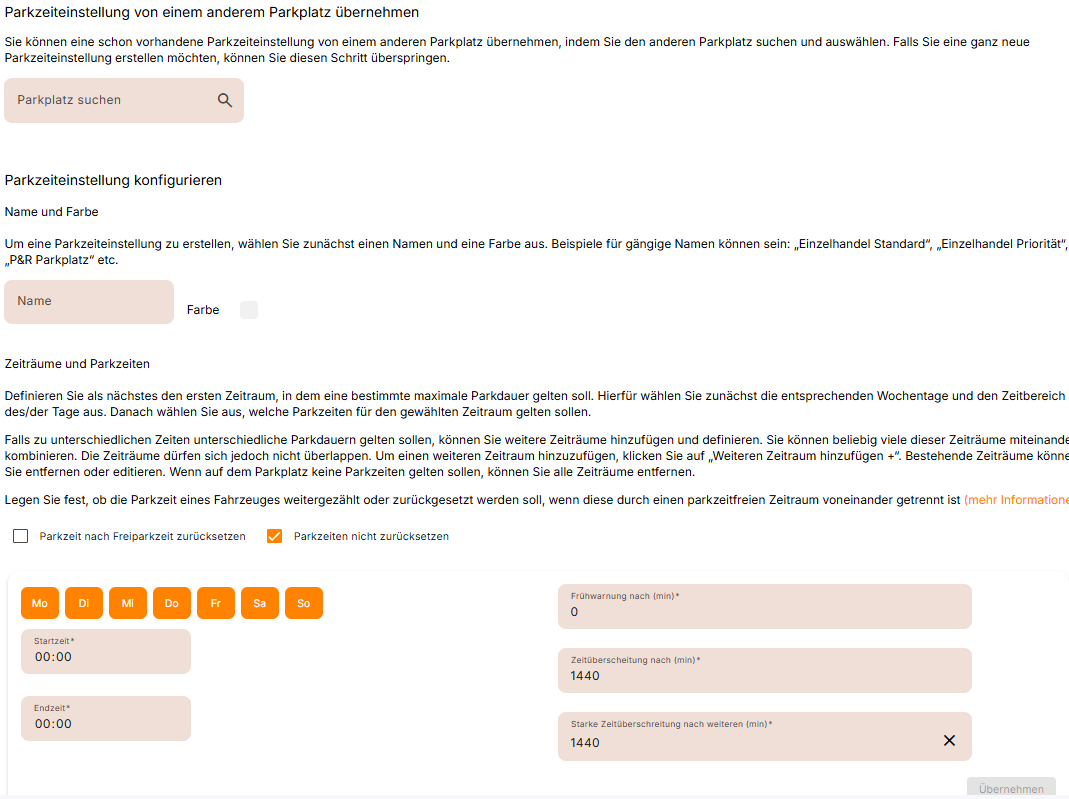
Dort sieht man verschiedene Optionen mit Erklärungen sowie unten das Menü zum Anpassen der Parkzeit. Wichtig ist, bei Änderungen ganz unten auf „Parkzeiteinstellung übernehmen“ zu klicken.
2.4 Interaktive Auswertung
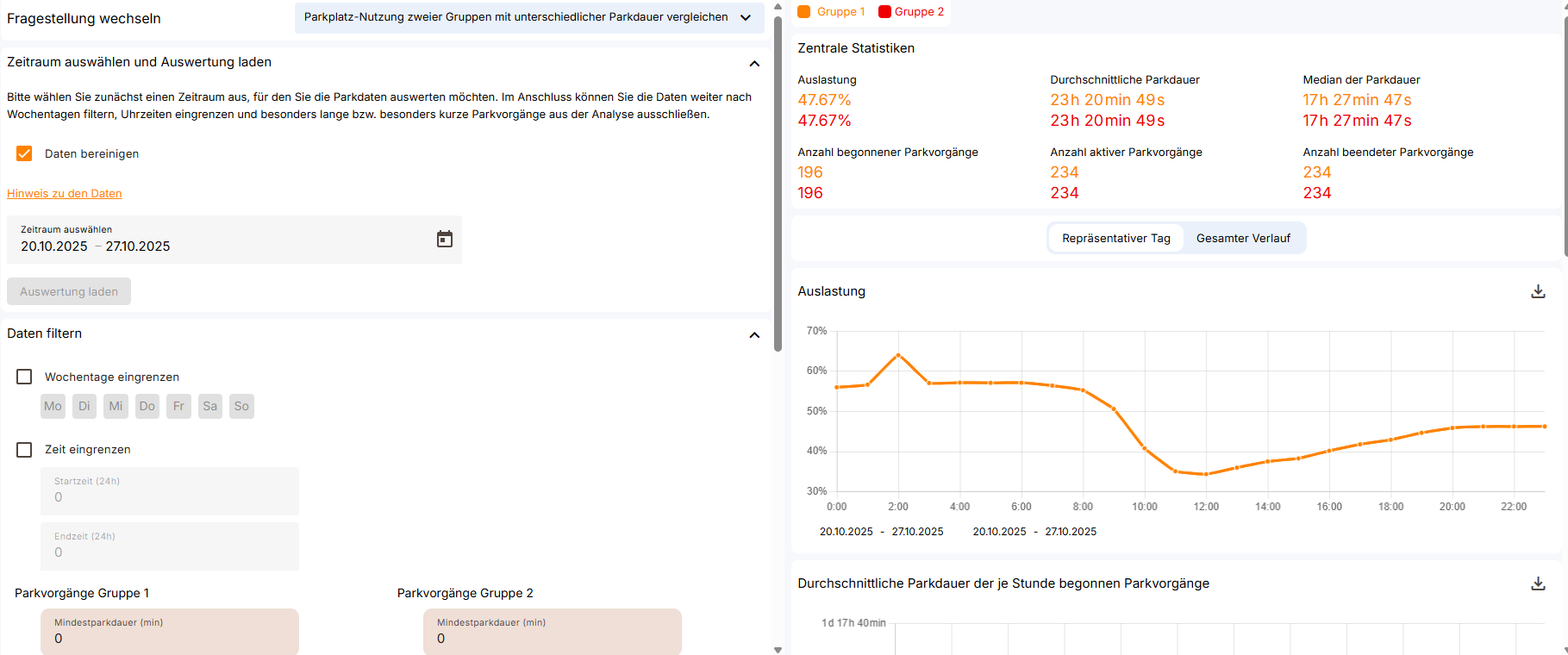
Hier im Menü gibt es vier verschiedene Optionen, um eine Parkplatz-Auswertung zu erstellen. Man wählt einen beliebigen Zeitraum aus, klickt auf „Auswertung laden“ und erhält sein Ergebnis.
Anschließend werden verschiedene Diagramme und Datenauswertungen angezeigt – zum Beispiel im Bereich „Nutzung zweier Gruppen mit unterschiedlicher Parkdauer vergleichen“.