Basisfunktionen
- Anmeldung / Login
- Abmeldung / Logout
- Einstellen des Zeitbereichs eines Dashboards
- Zeitreihenschieber / Zoomfunktion
- CSV/XLS-Datenexport
- Einstellung eines Kartenwidgets
- Dashboard finden
Anmeldung / Login
Nach Aufruf der IoT-Hub-Internetseite erscheint der Anmeldebildschirm
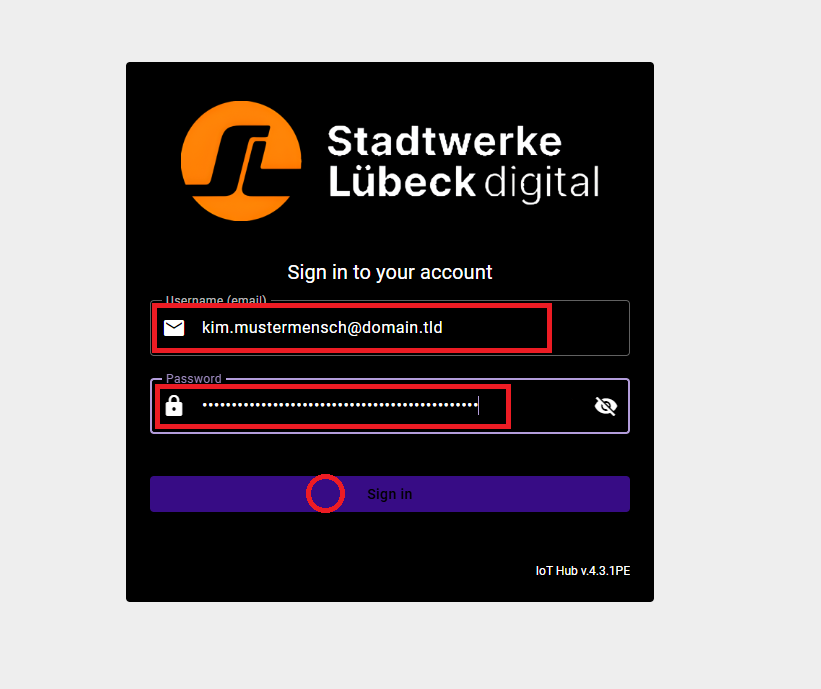
Klicken Sie in in der Eingabemaske auf „Benutzername (E-Mail)" und geben Sie ihren Benutzernamen ein. Dieser entspricht Ihrer Email-Adresse.
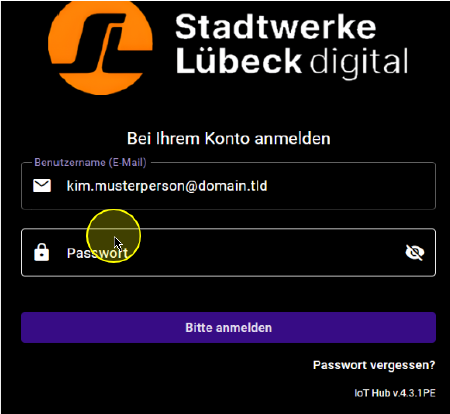
Klicken Sie in das Passwort Feld und geben Sie ihr Passwort ein
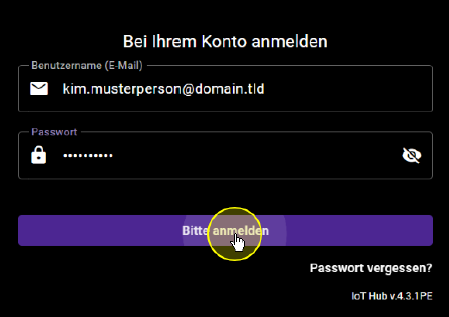
Klicken Sie auf "Bitte anmelden".
Sie sind nun angemeldet.
Anschließend erscheint die für Sie konfigurierte Startseite Ihres IoT-Hub Dashboards
Abmeldung / Logout
Um sich von der IoT-Plattform abzumelden, befolgen Sie die folgenden Schritte
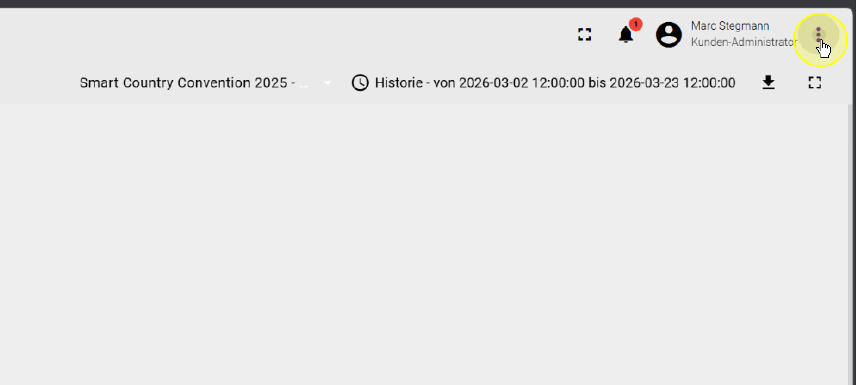
Klicken Sie im oberen rechten Rand auf das Drei-Punkte-Menü
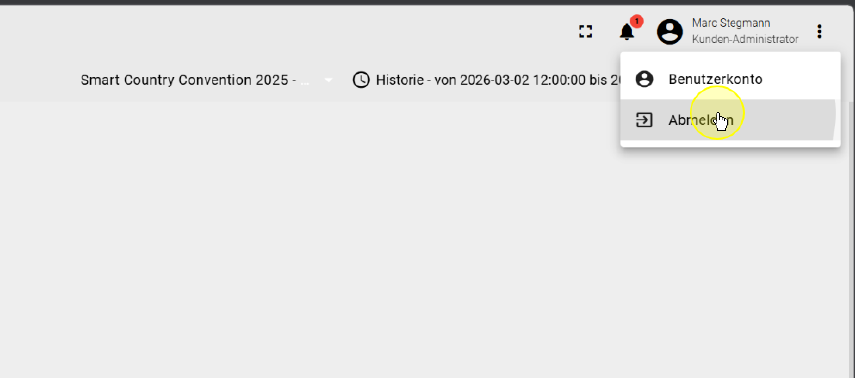
Klicken Sie im entstehenden Dialogfenster auf "Abmelden"
Sie werden Anschließend abgemeldet und zur Anmeldemaske weitergeleitet.
Siehe Anmeldung / Login
Einstellen des Zeitbereichs eines Dashboards
In dem meisten Dashboards ist es ihnen möglich, den Zeitbereich anzupassen in welchem Sensorwerte angezeigt werden sollen. Hierbei stehen Ihnen mehrere Optionen zur Verfügung.
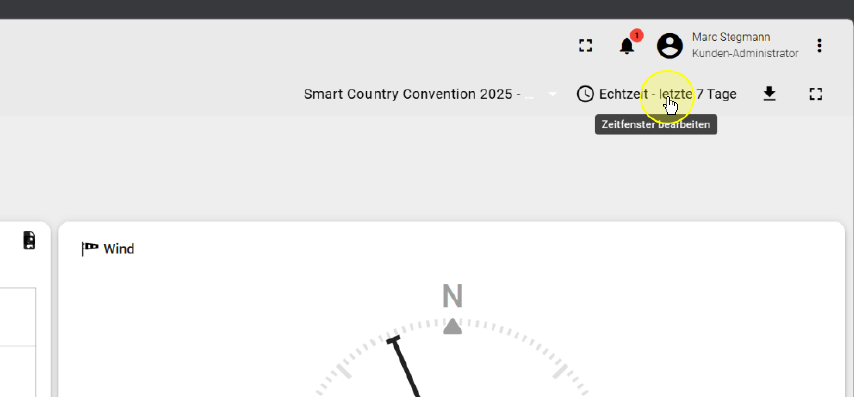
Öffnen Sie zunächst das Zeitbereichsmenü aus, indem Sie im oberen, rechten Bereich auf die Uhr oder den daneben befindlichen Zeitbereich klicken.
Anschließend können Sie im Menü verschiedene Einstellungen vornehmen.
Echtzeit
Im Echtzeitbereich werden aktuelle Messwerte mitberücksichtigt und in Echtzeit der Ansicht hinzugefügt.
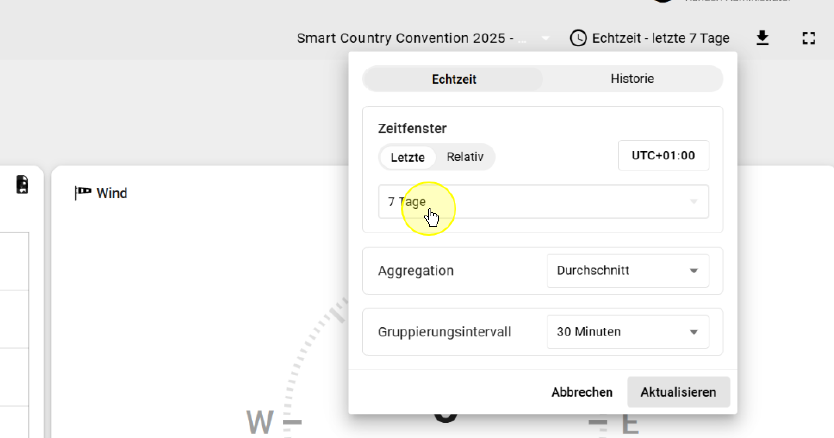
Im Zeitfenster "Letzte", können Sie zwischen definierten Zeitbereichen wählen.
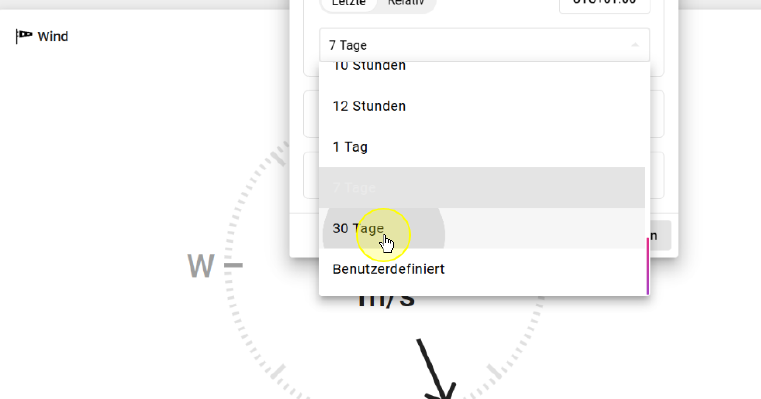
Wählen Sie beispielsweise "30 Tage" um sich Werte der letzten 30 Tage anzeigen zu lassen.
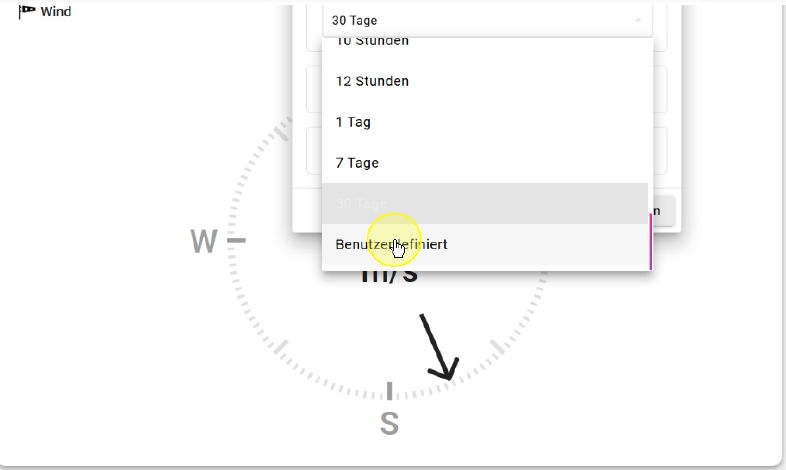
Um stattdessen einen eigenen Bereich anzugeben, scrollen Sie bis zum Ende des Drop-Down-Menüs und klicken auf "Benutzerdefiniert".
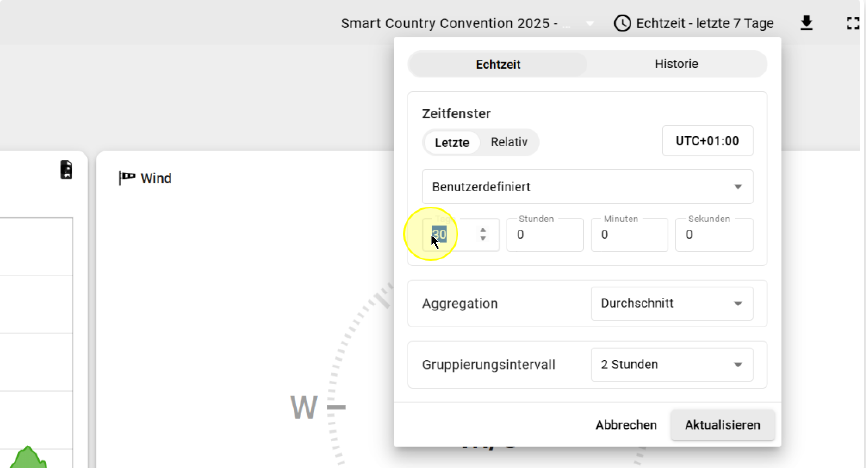
Anschließend lässt sich im Zeitbereichs-Menü ein eigener Zeitbereich in Tagen, Stunden, Minuten und Sekunden angeben.
Soll hingegen ein relativer Zeitbereich angezeigt werden, können Sie im Zeitfenster von "Letzte" zu "Relativ" wechseln.
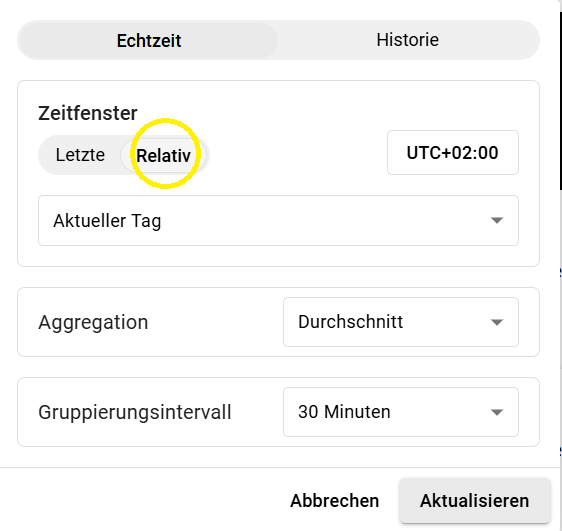
Klicken Sie hierzu im Feld Zeitfenster auf "Relativ"
Hier lässt sich aus vordefinierten Zeitbereichen auswählen. Beispielsweise "der aktuelle Tag" der "aktuelle Tag bisher" oder auch verschiedene Wochen-, Monats- oder Jahresbereiche.
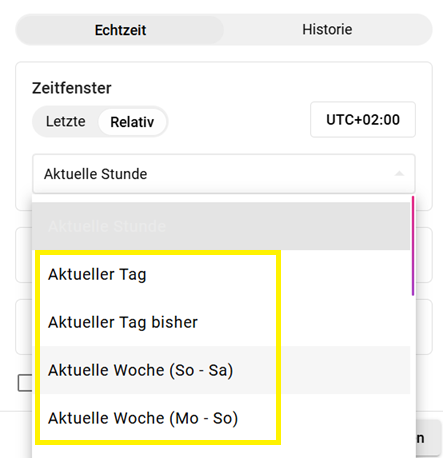
Diese sind ebenfalls über das Drop-Down-Menü auswählbar.
Anmerkung: "aktuell" bedeutet hierbei - die aktuelle Auswahl von 00:00 Uhr bis 23:59 Uhr, "aktuell bisher" - die aktuelle Auswahl von 00:00 Uhr bis zum jetzigen Zeitpunkt!
Historie
In der Historie werden historische Daten angezeigt.
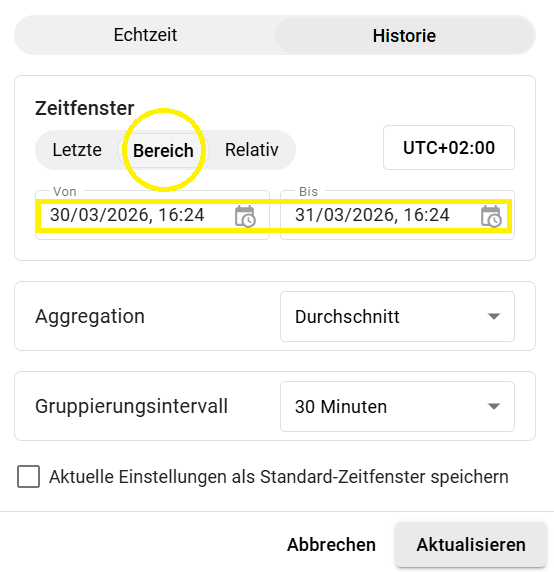
Neben den beiden Zeitfenstern "Letzte" und "Relativ" lässt sich hier auch ein frei definierbarer Zeitbereich konfigurieren.
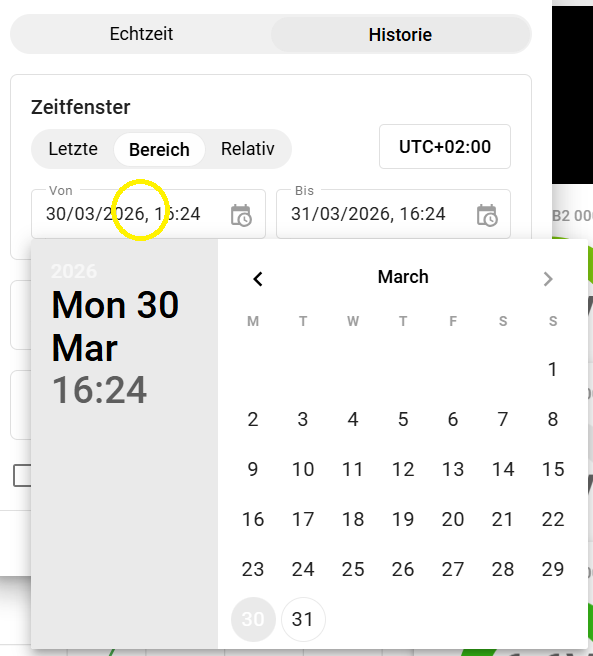
Zum Einstellen des Start- und Endzeitpunktes, klicken Sie auf die jeweiligen Datumsfelder. Es öffnet sich ein Kalender-Menü.
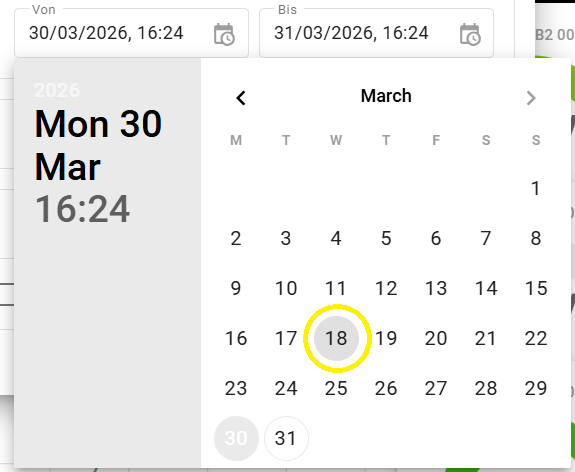
Klicken Sie auf das gewünschte Start- oder Enddatum
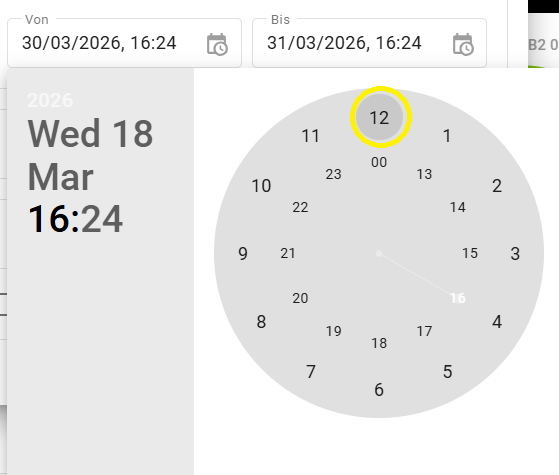
Klicken Sie anschließend auf die gewünschte Start- oder Endzeit. Zunächst wählen Sie die Stunden aus.
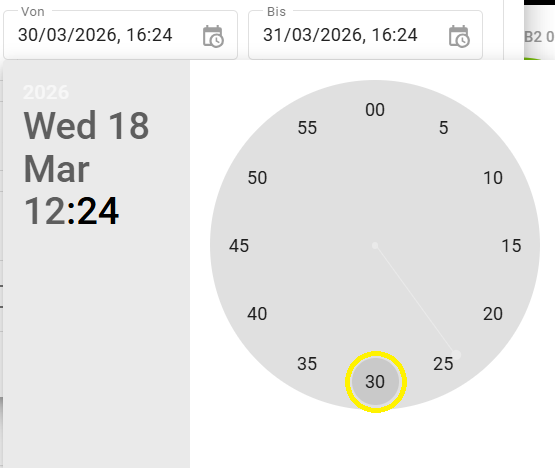
Wählen Sie schließlich noch die gewünschten Minuten aus. Danach gelangen Sie automatisch zurück in das Zeitauswahlmenü.
Aggregation
Die Funktion zur Datenaggregation wird auf Zeitreihendaten angewendet.
Aktuell stehen sechs Aggregationsfunktionen zur Verfügung welche man durch Klicken auf das Drop-Down-Menü des entsprechenden Eintrages klickt:
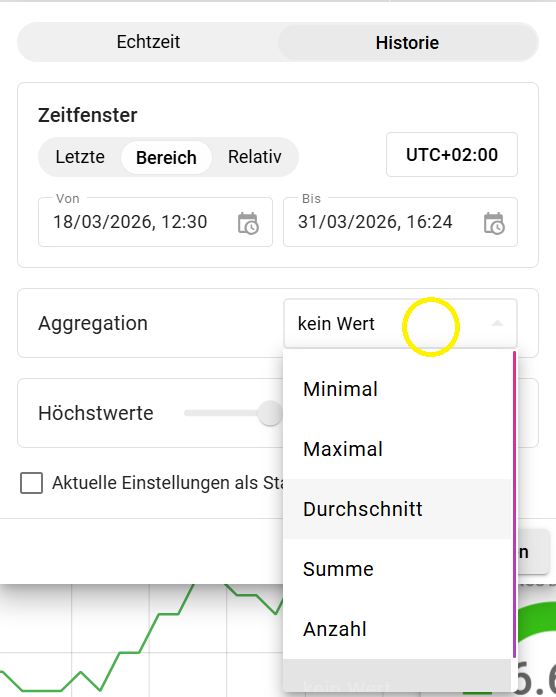
Minimal (Minimum)
Findet den kleinsten Wert innerhalb des ausgewählten Zeitraums.
Beispiel: die niedrigste Temperatur innerhalb einer Stunde.
Maximal (Maximum)
Findet den größten Wert im ausgewählten Zeitraum.
Beispiel: der höchste Energieverbrauch eines Tages.
Durchschnitt
Berechnet den arithmetischen Mittelwert aller Werte im Zeitraum.
Beispiel: die durchschnittliche Luftfeuchtigkeit eines Tages.
Summe
Addiert alle Werte im gewählten Zeitraum.
Beispiel: die gesamte Menge Wasser oder Strom, die verbraucht wurde.
Anzahl
Zählt, wie viele Datenpunkte im Zeitraum vorliegen.
Beispiel: wie viele Messwerte oder Ereignisse eingegangen sind.
Kein Wert (keine Aggregation)
Gibt die Rohdaten unverändert aus – ohne Berechnungen.
Nützlich, wenn man jedes einzelne Original-Datum benötigt.
Höchstwerte (Gruppierungsintervall)
So können Sie Daten übersichtlicher darstellen und leichter auswerten, besonders wenn sehr viele Messwerte vorhanden sind.
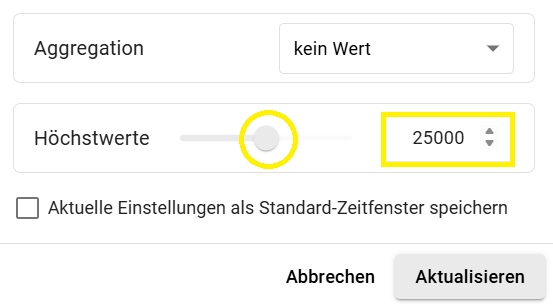
Der Intervall kann über den Schieberegler neben dem Menüpunkt, oder über das Wertefeld eingestellt werden
Wie funktioniert das?
Beispiel:
Ein Gerät sendet alle 10 Minuten einen Temperaturwert.
Sie möchten aber stundenweise Durchschnittswerte sehen.
Dann stellen Sie:
- das Gruppierungsintervall auf 1 Stunde
- die Aggregationsfunktion auf "Durchschnitt"
Damit erhalten Sie automatisch den Durchschnitt aller Messwerte pro Stunde – ohne zusätzliche Berechnung auf der Benutzeroberfläche.
Einstellungen übernehmen
Zum Speichern aller geänderter Konfigurationen klicken Sie unten rechts auf "aktualisieren"
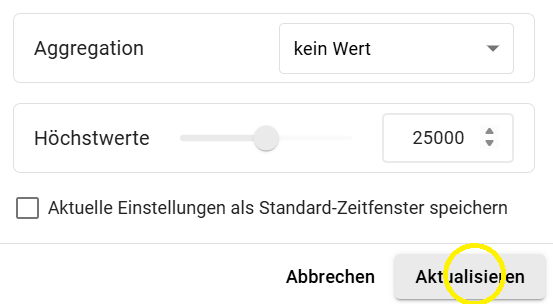
Anschließend verschwindet das Menü, der neue Zeitbereich wird im oberen Menüband angezeigt und das Dashboard automatisch aktualisiert.
Zeitreihenschieber / Zoomfunktion
Manchmal sind die angezeigten Zeiträume eines Widgets sehr groß, und Sie möchten die Daten näher betrachten, ohne die Zeitstempel zu verändern.
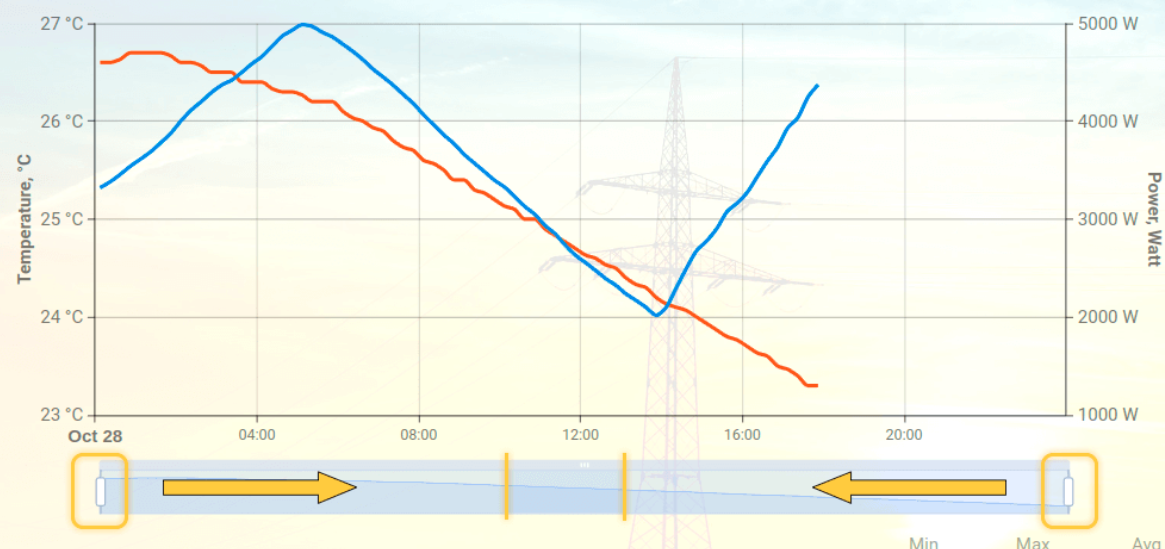
Dafür können Sie hineinzoomen, indem Sie die beiden Schieberegler näher zueinander bewegen. So legen Sie genau fest, welcher Zeitraum in der Grafik angezeigt werden soll.
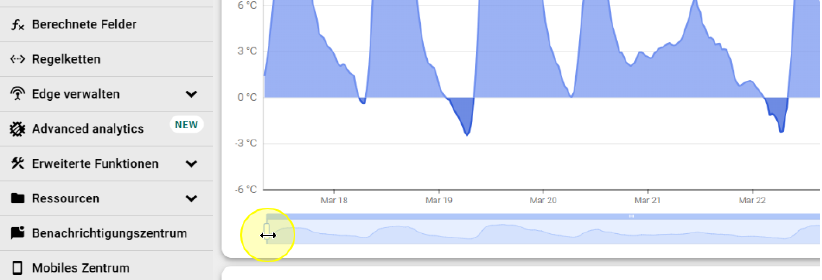
So funktioniert es:
- Bewegen Sie die beiden Schieberegler aufeinander zu, um den anzuzeigenden Zeitraum einzugrenzen.
- Die Daten für den ausgewählten Zeitraum werden anschließend in der Grafik dargestellt.
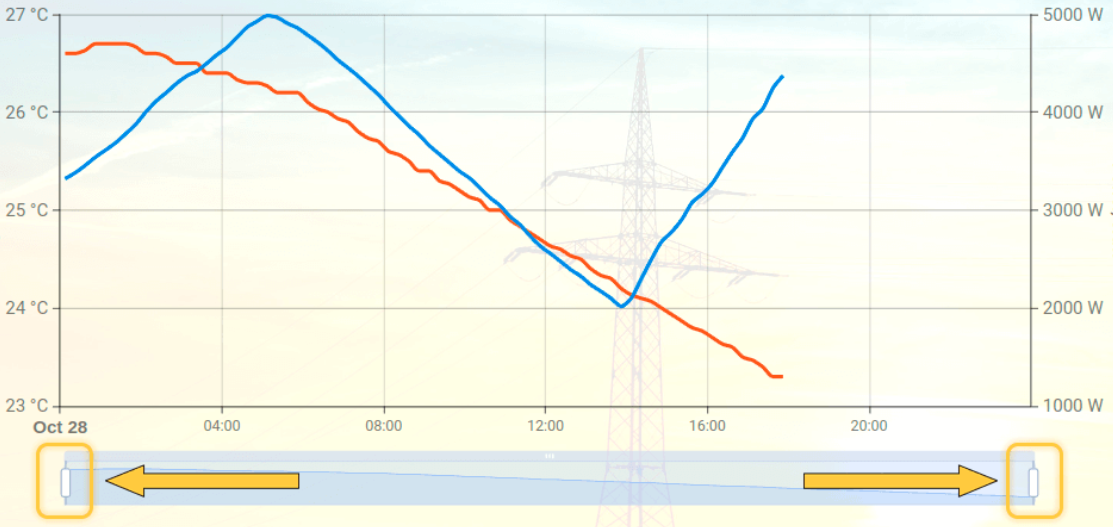
- Um wieder herauszuzoomen und die ursprüngliche Gesamtansicht der Grafik zu erhalten, schieben Sie die Regler zurück in ihre Ausgangsposition.
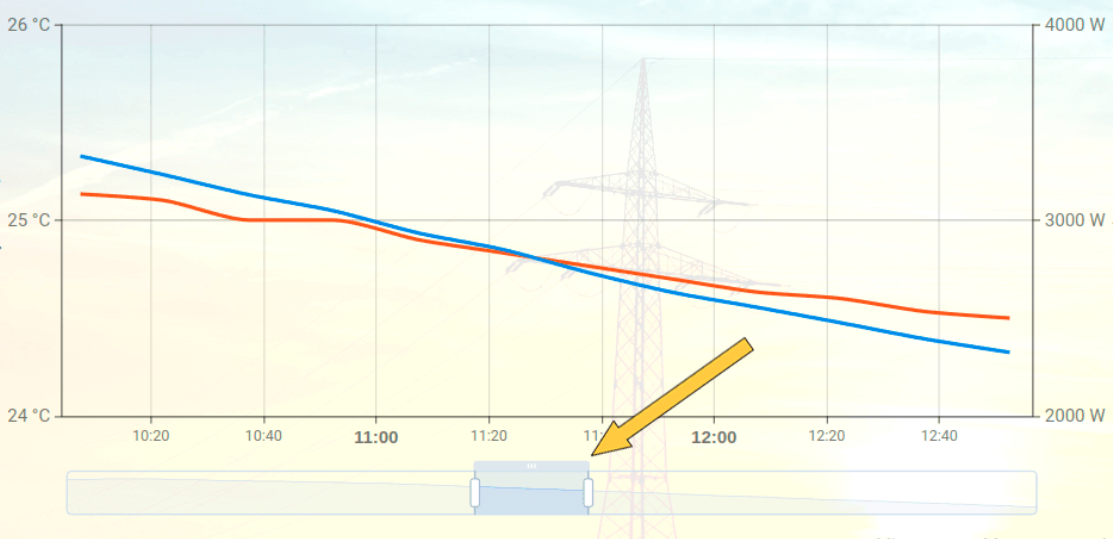
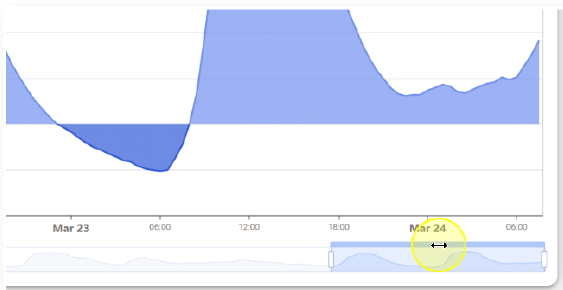
In reduziertem Modus, lässt sich der markierte Bereich auch verscheiben und ermöglicht Ihnen so, durch den Zeitbereich zu scrollen. Klicken Sie hierzu auf den blau markierten Bereich und halten Sie die Maustaste gedrückt. Bewegen Sie anschließend die Maus nach Rechts oder Links.
CSV/XLS-Datenexport
ThingsBoard ermöglicht es Ihnen, Daten aus Widgets in CSV- oder XLS-Dateien zu exportieren.
Fast jedes Widget unterstützt diese Funktion – sofern sie für den jeweiligen Widget-Typ sinnvoll ist.
Die Spalten in der exportierten Datei entsprechen genau den Parametern, die Sie in der Konfiguration des Datensatzes festgelegt haben.
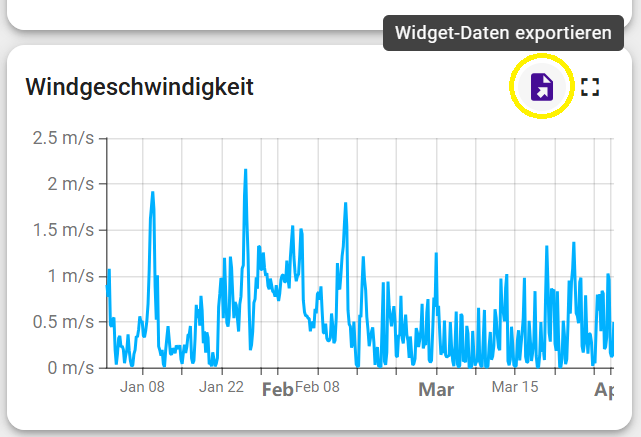
Um Daten zu exportieren, klicken Sie oben rechts im Widget auf das Downloadsymbol
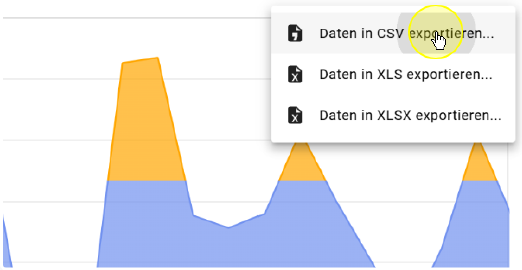
Es öffnet sich ein Dropdown-Menü in welchem das Ausgabeformat ausgewählt werden kann.
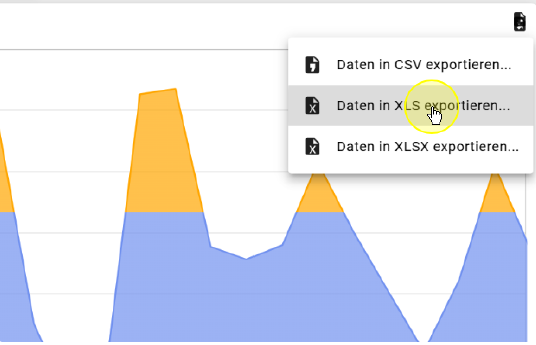
Wählen Sie das gewünschte Ausgabeformat durch Klicken aus.
Nach Auswahl des Ausgabeformats schließt sich das Auswahlfenster und der Download beginnt automatisch.
Einstellung eines Kartenwidgets
Das Kartenwidget in Thingsboard bietet verschiedene Funktionen, um die Darstellung der Karte zu ändern und mit ihr zu interagieren.
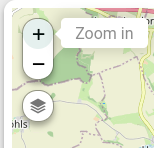
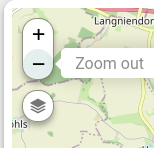
Mit dem "+"-Symbol können Sie die Karte vergrößern, sodass Sie mehr Details sehen. Mit dem "-"-Symbol können Sie die Karte verkleinern, um einen besseren Überblick zu bekommen.
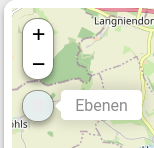
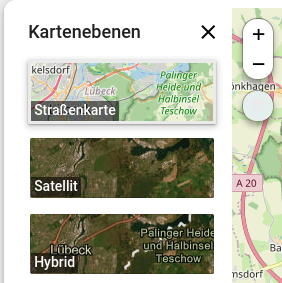
Mit den verschiedenen Ebenen können Sie die Art der Darstellung der Karte anpassen.
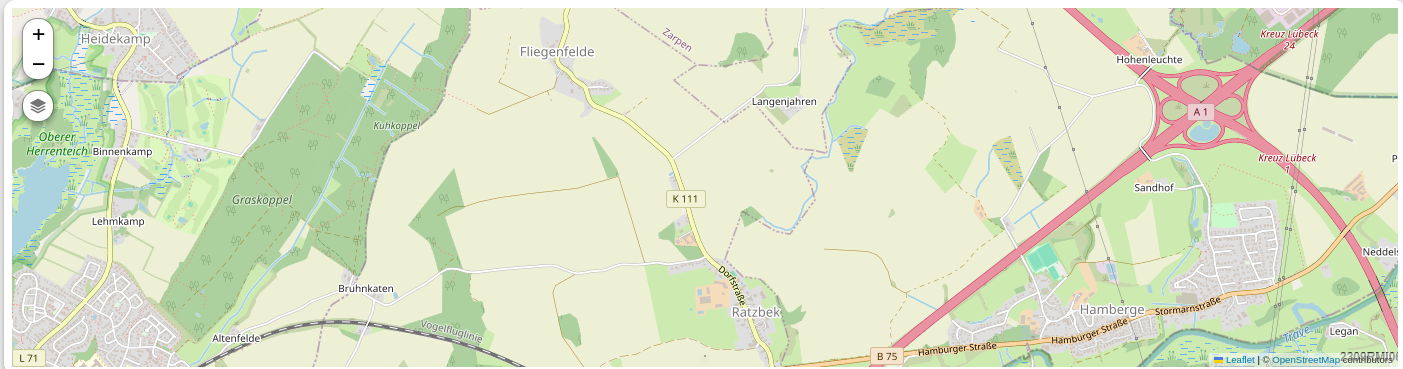
Straßenkarte
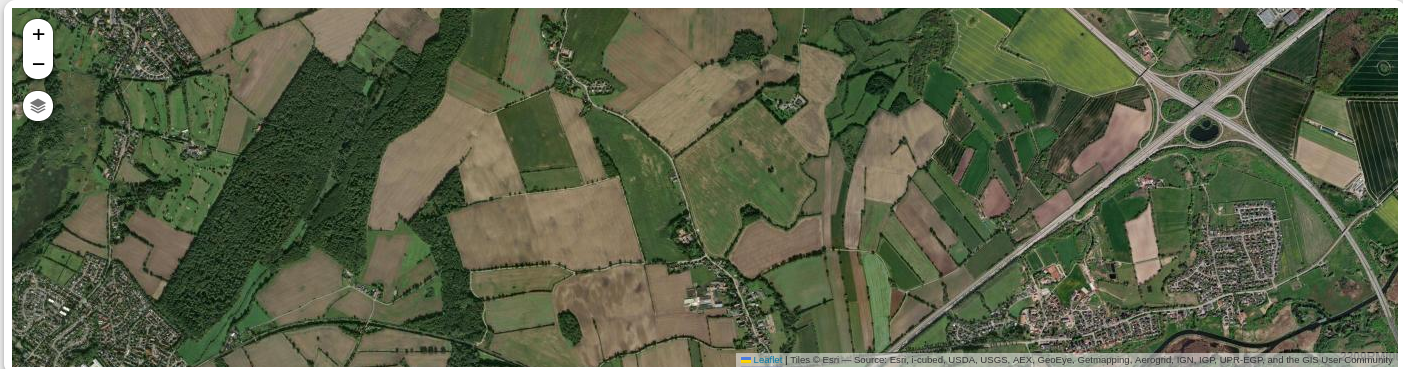
Satellit
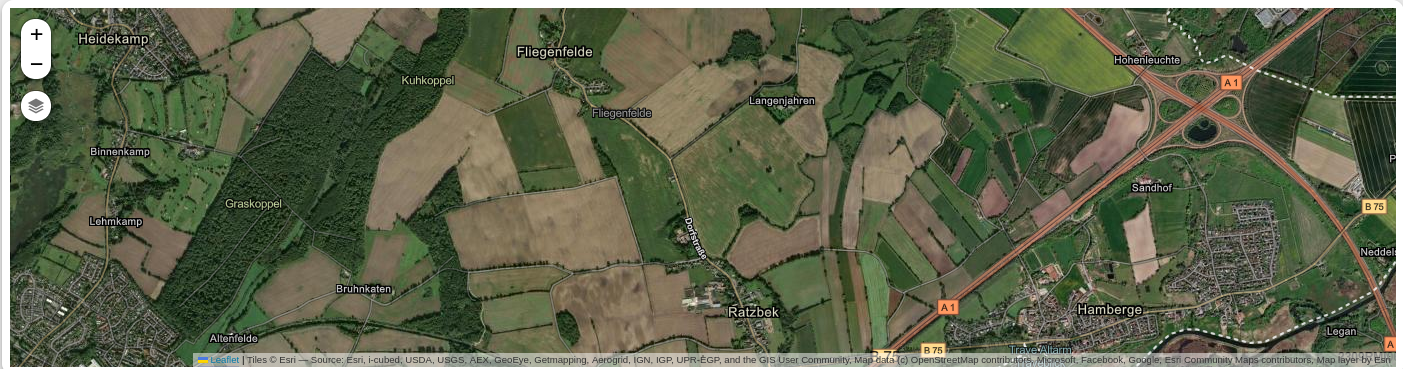
Hybrid
Dashboard finden
Um zum Dashboard zu gelangen, melden Sie sich zunächst auf dem IoT-Hub an. Die entsprechenden Schritte finden Sie unter Anmeldung / Login.
Sollten Sie sich anschließend noch nicht auf der Dashboard-Übersichtsseite befinden, gelangen Sie über folgende Schritte dorthin:
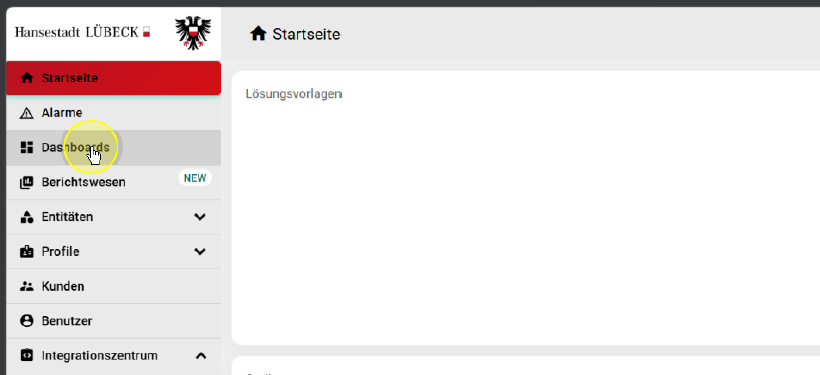 Klicken Sie im linken Seitenmenü auf den Reiter "Dashboards".
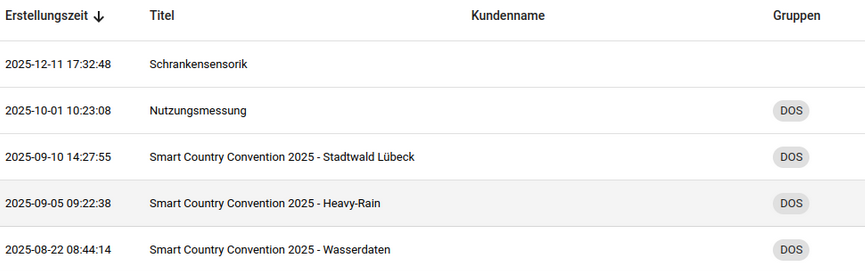
Um zum gewünschten Dashboard zu gelangen klicken Sie auf den Namen ihres gewünschten Dashboard.
Sollte der Eintrag nicht vorhanden sein, prüfen Sie bitte, ob alle Dashboards angezeigt werden.
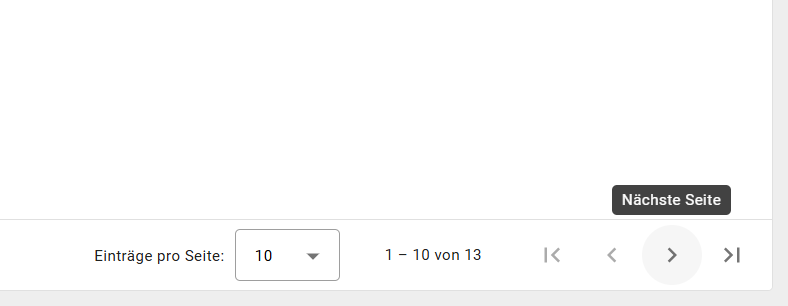 Wechseln Sie gegebenenfalls auf die nächsten Seiten, indem Sie im unteren, rechten Rand die Pfeiltasten nutzen.