Produktdashboards
- Klimamessung - Lübecker Stadtwald
- heavyRAIN
- Schrankensensorik
- TraveITClean
- Lärmmessung
- Kitas CO2-Sensordaten
- Schulen CO2-Sensordaten
Klimamessung - Lübecker Stadtwald
Das Dashboard „Klimamessung im Lübecker Stadtwald“ bietet einen übersichtlichen Einblick in die aktuellen Umweltbedingungen des Stadtwaldes.
Es stellt wichtige Klimadaten anschaulich dar und unterstützt dabei, Veränderungen im Waldklima besser zu verstehen und langfristig zu beobachten.
Im Zentrum des Systems stehen eine Wetterstation sowie drei Sensorknoten, die im Wald verteilt sind. Jeder dieser Sensorknoten erfasst exemplarisch die Messwerte eines ausgewählten Baumes. Zu den erfassten Daten gehören unter anderem:
- Lufttemperatur
- Luftfeuchtigkeit
- Bodenfeuchte
- Bodentemperatur
Diese kontinuierlichen Messungen helfen dabei, das lokale Waldklima zu überwachen, ökologische Zusammenhänge sichtbar zu machen und mögliche Auswirkungen des Klimawandels frühzeitig zu erkennen.
So trägt das Dashboard dazu bei, den Lübecker Stadtwald nachhaltig zu schützen und die Forschung sowie die Umweltbildung in der Region zu stärken.
Um zum Dashboard zu gelangen, melden Sie sich zunächst auf dem IoT-Hub an. Die entsprechenden Schritte finden Sie unter Anmeldung / Login
Sollten Sie sich anschließend noch nicht auf der Dashboard-Übersichtsseite befinden, gelangen Sie über folgende Schritte dorthin:
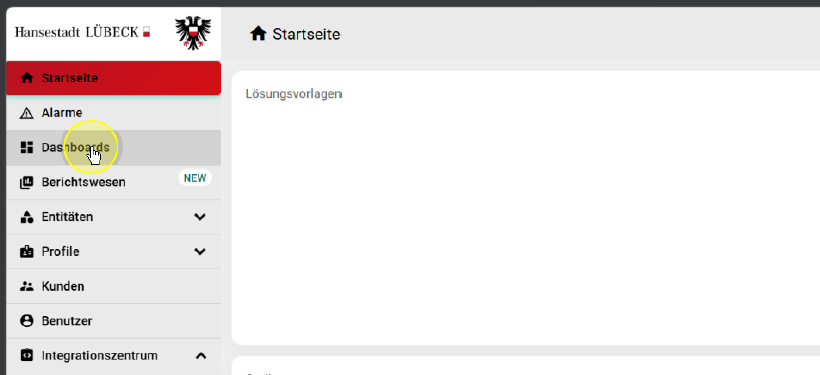 Klicken Sie im linken Seitenmenü auf den Reiter "Dashboards".
Anschließend gelangen Sie auf die Übersicht aller für Sie verfügbarer Dashboards.
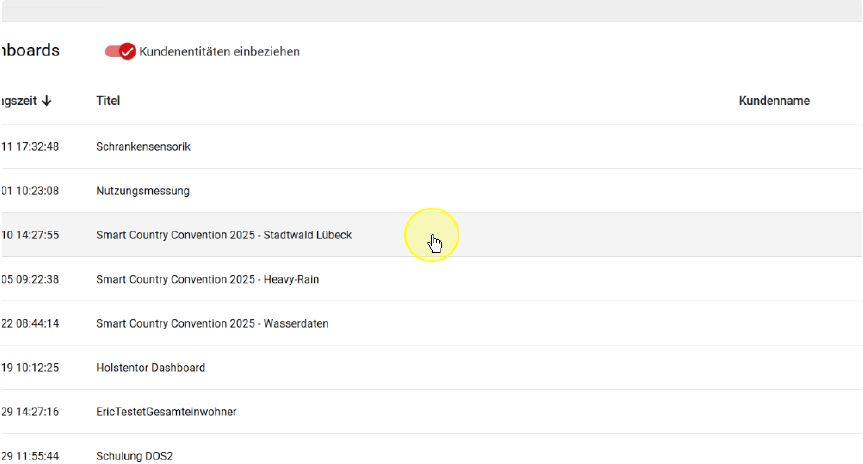 Um zum gewünschten Dashboard zu gelangen klicken Sie auf "Smart Country Convention 2025 - Stadtwald Lübeck"
Sollte der Eintrag nicht vorhanden sein, prüfen Sie bitte, ob alle Dashboards angezeigt werden.
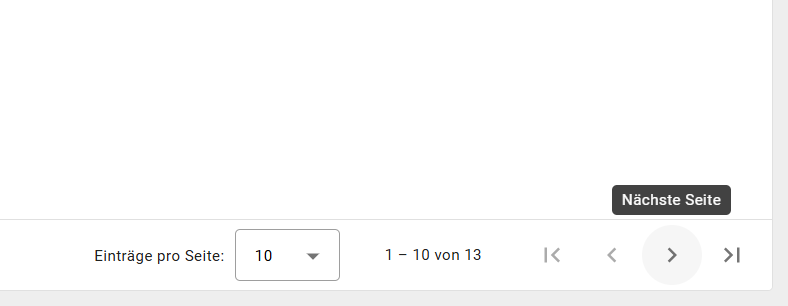 Wechseln Sie gegebenenfalls auf die nächsten Seiten, indem Sie im unteren, rechten Rand die Pfeiltasten nutzen.
Nach Aufruf des Dashboards gelangen Sie auf die Standortübersicht
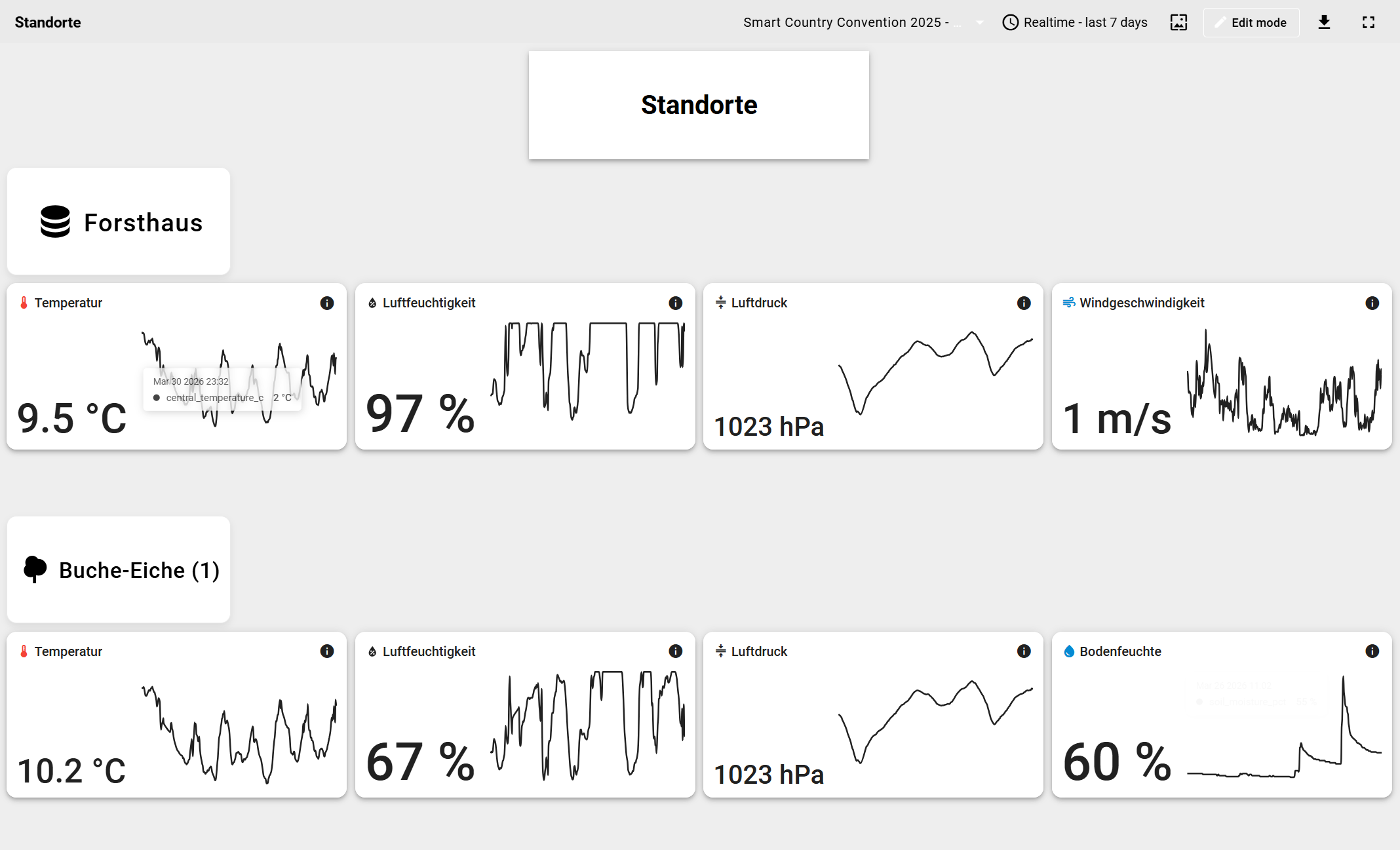 Diese Seite bietet einen Überblick über die wichtigsten Messwerte der einzelnen Stationen.
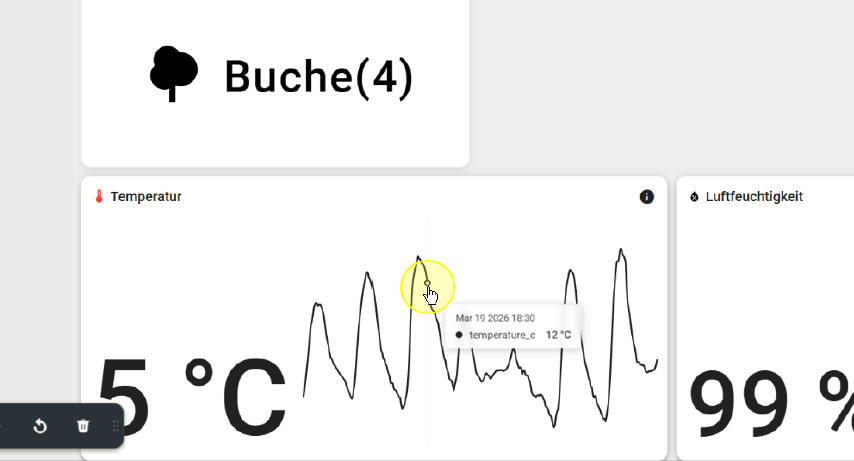 Das Temperatur-Widget zeigt die aktuelle Umgebungstemperatur des Standortes an, sowie den Temperaturverlauf des ausgewählten Zeitbereichs des Dashboards. Beim Überfahren der Zeitreihe mit dem Mauszeiger wird neben dem Messwert das Datum der Messung angezeigt.
___________
Näheres zum Einstellen des Zeitbereiches finden Sie unter Einstellen des Zeitbereichs eines Dashboards
___________
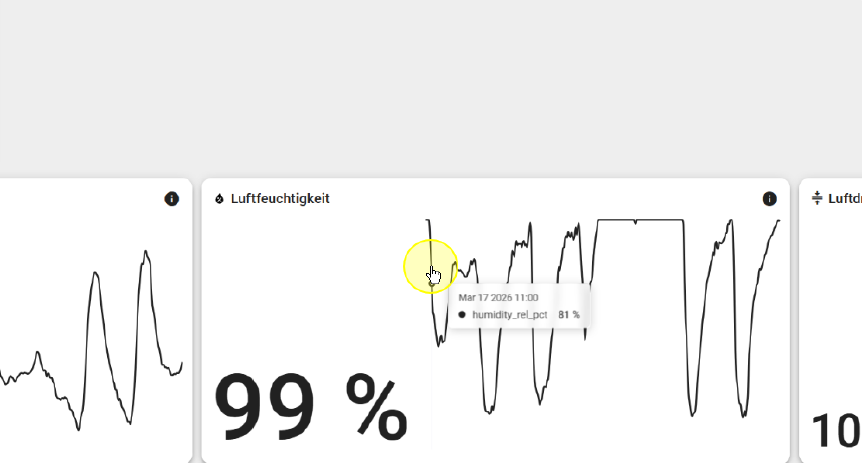 Das Luftfeuchtigkeits-Widget zeigt die aktuelle Umgebungsluftfeuchtigkeit des Standortes an, sowie den Luftfeuchtigkeitsverlauf des ausgewählten Zeitbereichs des Dashboards. Beim Überfahren der Zeitreihe mit dem Mauszeiger wird neben dem Messwert das Datum der Messung angezeigt.
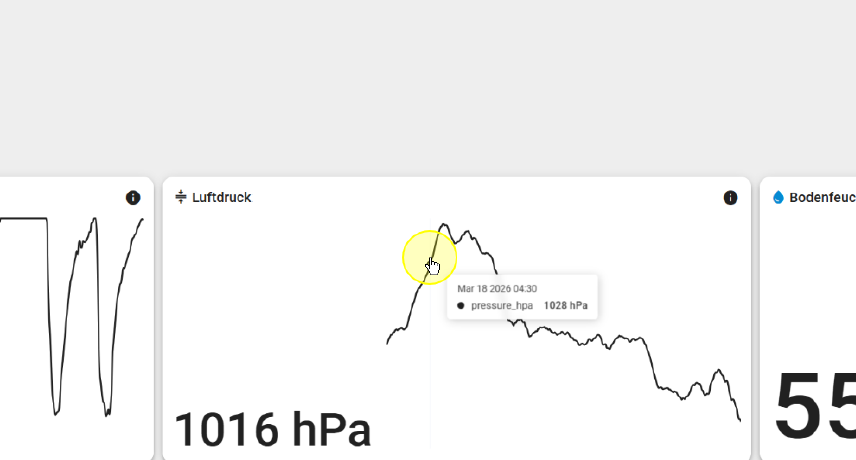 Das Luftdruck-Widget zeigt den aktuellen Luftdruck des Standortes an, sowie den Druckverlauf des ausgewählten Zeitbereichs des Dashboards. Beim Überfahren der Zeitreihe mit dem Mauszeiger wird neben dem Messwert das Datum der Messung angezeigt.
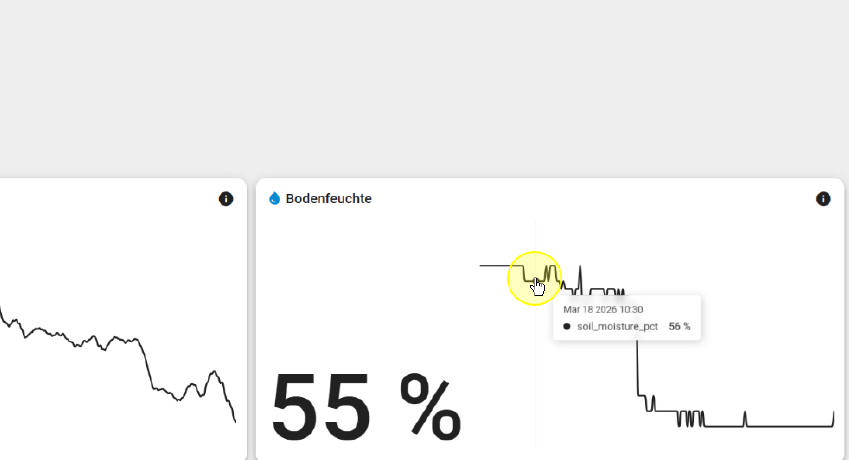 Das Bodenfeuchte-Widget zeigt die aktuelle Bodenfeuchtigkeit des Standortes an, sowie den Verlauf der Bodenfeuchte im ausgewählten Zeitbereich des Dashboards. Beim Überfahren der Zeitreihe mit dem Mauszeiger wird neben dem Messwert das Datum der Messung angezeigt.
Detailansicht / Ebenenwechsel
Um detailliertere Informationen der Messstellen zu erhalten ist auf die jeweilige Unterebene zu wechseln.
Forsthaus - Hauptstation
Die Hauptstation "Forsthaus" verfügt im Gegensatz zu den Außenmessstellen, statt einer Bodensensorik über eine Wetterstation mit Windmesseinrichtung
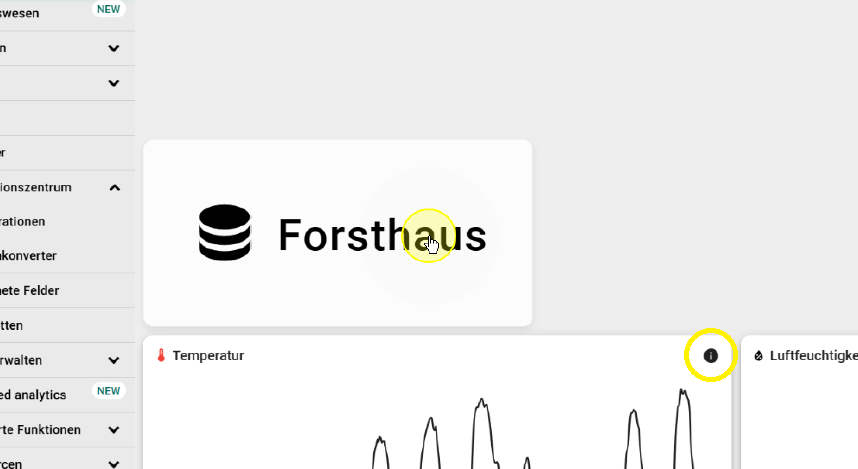 Um auf die Detailseite zu gelangen ist auf die Überschrift "Forsthaus" zu klicken. Alternativ kann der im Bild markierte "Info-Button" eines der Widgets die zum Forsthaus gehören angeklickt werden.
Auf der Detailseite stehen weitere Informationen der Messstelle zur Verfügung
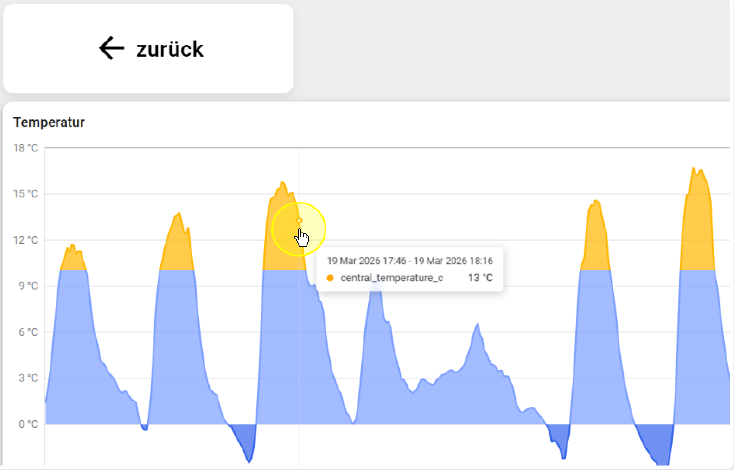
Im Temperatur-Widget wird die Temperatur des für das Dashboard eingestellten Zeitraums dargestellt. Sind Grenzwerte, wie im Bild zu sehen konfiguriert, werden diese in einer separaten Farbe dargestellt. Durch das Überfahren der Verlaufskurve mit der Maus werden Wert und Zeitpunkt des ausgewählten Messpunktes angezeigt.
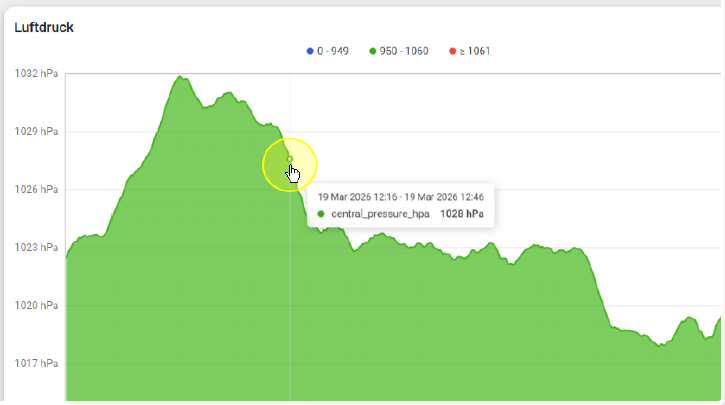
Im Luftdruck-Widget wird der Luftdruck des für das Dashboard eingestellten Zeitraums dargestellt. Sind Grenzwerte konfiguriert, werden diese in einer separaten Farbe dargestellt. Durch das Überfahren der Verlaufskurve mit der Maus werden Wert und Zeitpunkt des ausgewählten Messpunktes angezeigt.
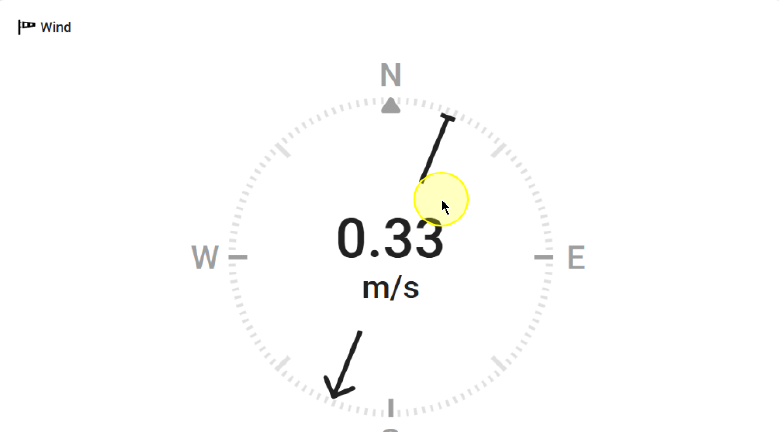
Im Wind-Widget wird die die aktuelle Windrichtung sowie die Windgeschwindigkeit angezeigt. Diese Angaben erfolgen in Echtzeit, werden also aktualisiert sobald ein neuer Messwert eintrifft.
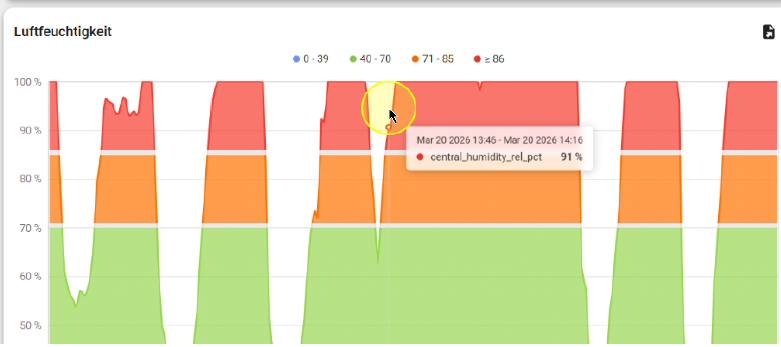
Im Luftfruck-Widget wird der Luftdruck des für das Dashboard eingestellten Zeitraums dargestellt. Sind Grenzwerte, wie im Bild zu sehen konfiguriert, werden diese in einer separaten Farbe dargestellt. Die Legende gibt Aufschluss über die unterschiedlichen Temperaturbereiche. Durch das Überfahren der Verlaufskurve mit der Maus werden Wert und Zeitpunkt des ausgewählten Messpunktes angezeigt.
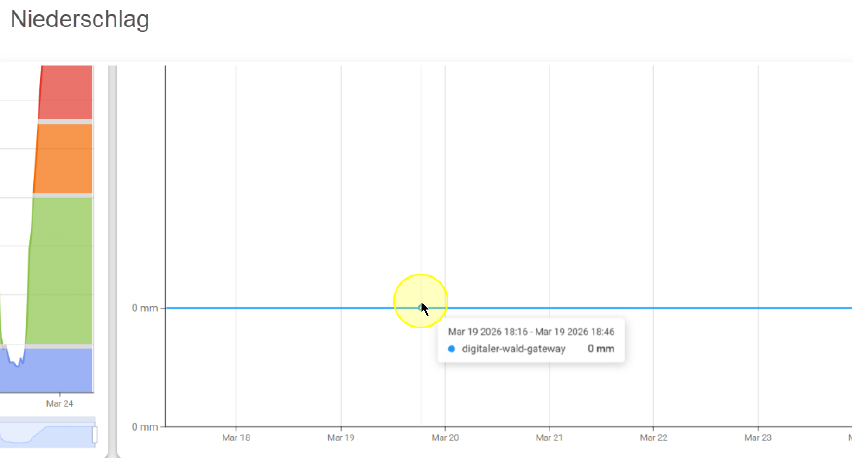 Im Niederschlag-Widget wird der Niederschlag des für das Dashboard eingestellten Zeitraums dargestellt. Hierbei handelt es sich um aufsummierte Sensorwerte. Dies bedeutet, mit fortschreitendem Niederschlag steigt der Messwert stetig an. Durch das Überfahren der Verlaufskurve mit der Maus werden Wert und Zeitpunkt des ausgewählten Messpunktes angezeigt.
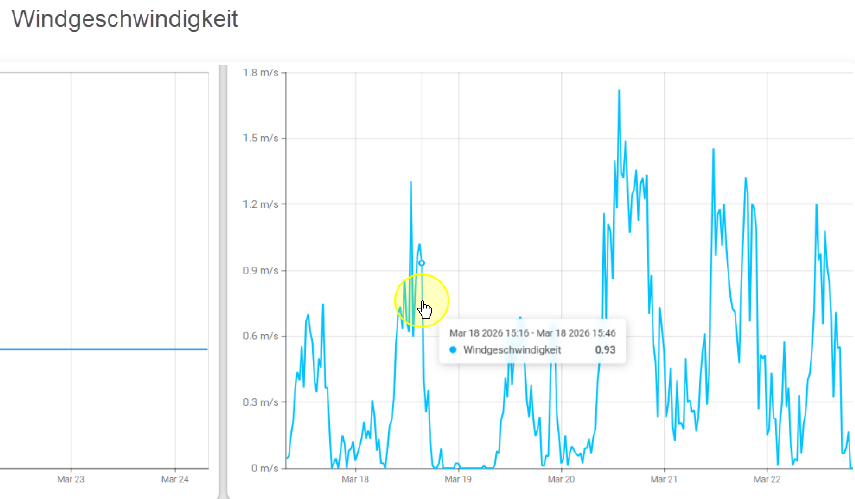 Im Windgeschindigkeit-Widget werden die Windgeschwindigkeitsänderungen des für das Dashboard eingestellten Zeitraums dargestellt. Durch das Überfahren der Verlaufskurve mit der Maus werden Wert und Zeitpunkt des ausgewählten Messpunktes angezeigt.
Um zur übergeordneten Ebene des Dashboards zurückzugelangen, nutzen Sie die Steuerschaltfläche "zurück".
Nach einem Klick erscheint erneut die Hauptseite des Dashboards.
Außenstellen - Baumsensorik
Die Nebenstellen verfügen im Gegensatz zu den Basisstation, statt einer Wetterstation über einen Bodensensor, der die Temperatur und die Feuchte des Bodens misst.
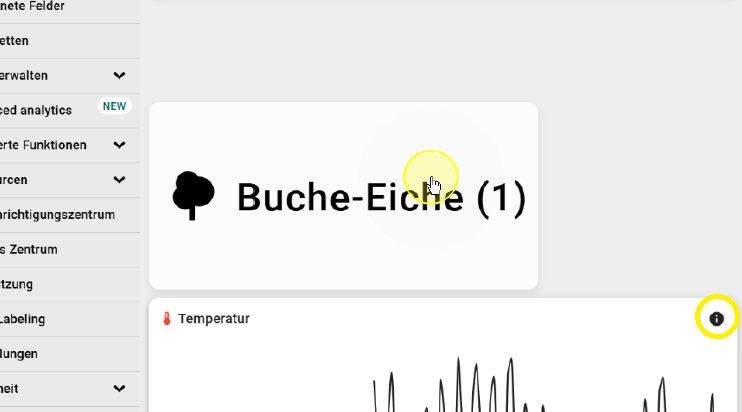
Um auf die Detailseite zu gelangen ist auf die jeweilige Überschrift der Außenstelle, hier beispielhaft "Buche-Eiche (1)" zu klicken. Alternativ kann der im Bild markierte "Info-Button" eines der Widgets das zur jeweiligen Außenstelle gehört angeklickt werden.
Auf der Detailseite stehen weitere Informationen der Messstelle zur Verfügung
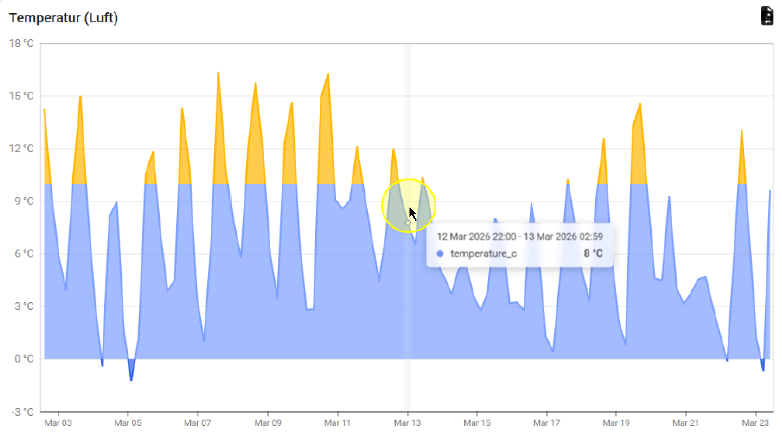
Im Temperatur-Widget wird der Luftdruck des für das Dashboard eingestellten Zeitraums dargestellt. Sind Grenzwerte, wie im Bild zu sehen konfiguriert, werden diese in einer separaten Farbe dargestellt. Durch das Überfahren der Verlaufskurve mit der Maus werden Wert und Zeitpunkt des ausgewählten Messpunktes angezeigt.
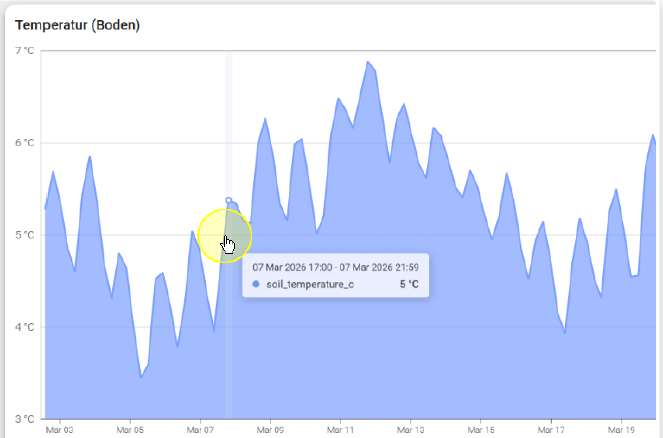
Im Bodentemperatur-Widget wird die Temperatur in 50cm Tiefe am angegebenen Baum, im für das Dashboard eingestellten Zeitraum dargestellt. Durch das Überfahren der Verlaufskurve mit der Maus werden Wert und Zeitpunkt des ausgewählten Messpunktes angezeigt.
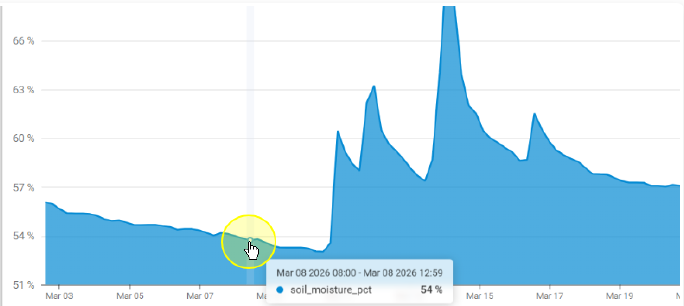
Im Bodenfeuchte-Widget wird die Feuchtigkeit in 50cm Tiefe am angegebenen Baum, im für das Dashboard eingestellten Zeitraum dargestellt. Durch das Überfahren der Verlaufskurve mit der Maus werden Wert und Zeitpunkt des ausgewählten Messpunktes angezeigt.
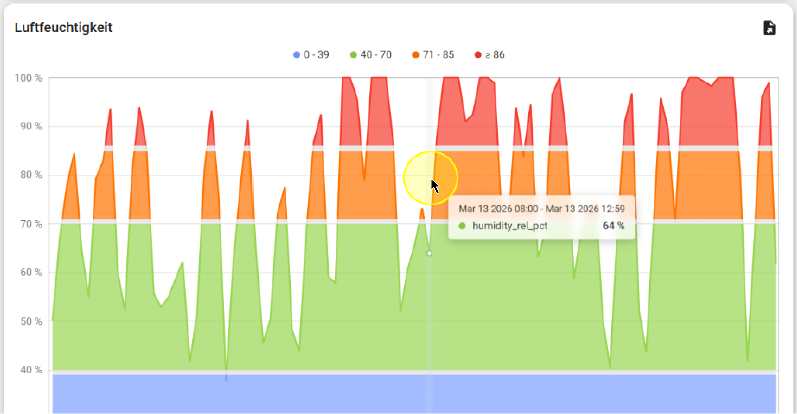
Im Luftfeuchtigkeit-Widget wird die Luftfeuchtigkeit des für das Dashboard eingestellten Zeitraums dargestellt. Sind Grenzwerte, wie im Bild zu sehen konfiguriert, werden diese in einer separaten Farbe dargestellt. Die Legende gibt Aufschluss über die unterschiedlichen Temperaturbereiche. Durch das Überfahren der Verlaufskurve mit der Maus werden Wert und Zeitpunkt des ausgewählten Messpunktes angezeigt.
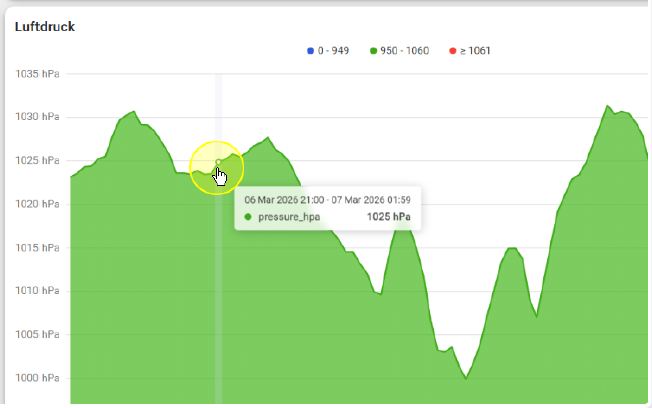
Im Luftfruck-Widget wird der Luftdruck des für das Dashboard eingestellten Zeitraums dargestellt. Sind Grenzwerte, wie im Bild zu sehen konfiguriert, werden diese in einer separaten Farbe dargestellt. Die Legende gibt Aufschluss über die unterschiedlichen Temperaturbereiche. Durch das Überfahren der Verlaufskurve mit der Maus werden Wert und Zeitpunkt des ausgewählten Messpunktes angezeigt.
Um zur übergeordneten Ebene des Dashboards zurückzugelangen, nutzen Sie die Steuerschaltfläche "zurück".
Nach einem Klick erscheint erneut die Hauptseite des Dashboards.
Viele Widgets verfügen über einen Zeitreihenschieber zur schnellen Betrachtung von Zeitbereichen
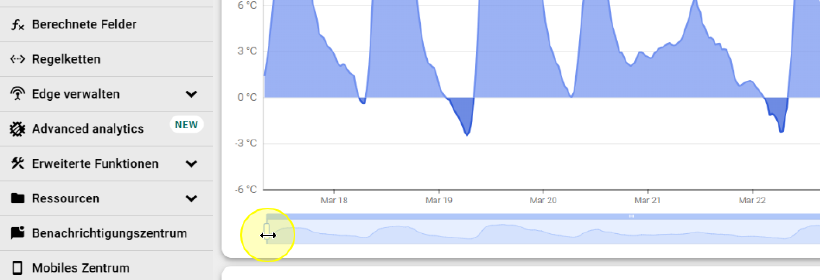
Näheres zur Nutzung des Zeitreihenschiebers entnehmen Sie dem Abschnitt Zeitreihenschieber / Zoomfunktion
Viele Widgets ermöglichen zudem den Export der angezeigten Daten
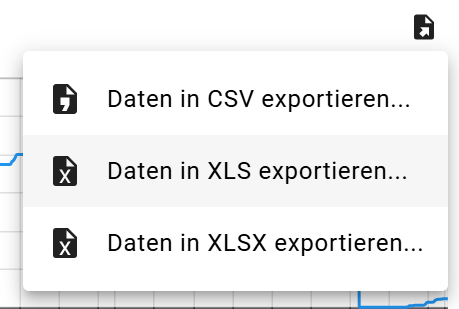
Näheres zum Export von Widgetdaten entnehmen Sie dem Abschnitt CSV/XLS-Datenexport
heavyRAIN
Das Dashboard „heavyRAIN“ bietet einen übersichtlichen Einblick in die historischen und aktuellen Wetterdaten in Lübeck.
Es zeigt verschiedene Wetterbedingungen in allen Stadtteilen Lübecks an und unterstützt bei der Überwachung und Auswertung historischer und aktueller Daten.
In jedem Stadtteil wurden Regensensoren verbaut, die den Niederschlag, die Temperatur und die Luftfeuchtigkeit an den jeweiligen Standorten messen. Die Sensoren sind auf einer interaktiven Karte und in einer Liste verfügbar.
Falls Sie Schwierigkeiten haben, Ihr Dashboard zu finden, können Sie die Anleitung unter Dashboard finden nutzen oder unten auf das Dashboard-Bild klicken.


Diese Seite bietet Ihnen ein Beispielvideo und einen Überblick über die Sensoren, sowohl kartiert als auch in einer Liste.


Auf der Karte sehen Sie bei verschiedenen Einstellungen der Karte eine zusammengefasste Darstellung der Sensoren. Sie können auf diese klicken, um eine detailliertere Ansicht der Karte zu bekommen. Sie können auf der Karte jeden beliebigen Sensor klicken, um zur Sensorübersicht zu kommen. Um zur Sensorübersicht zu kommen, können Sie auch unten in der Liste auf den jeweiligen Sensor klicken.
| Näheres zu den Funktionalitäten einer Karte entnehmen Sie dem Abschnitt Einstellung eines Kartenwidgets |
Nachdem Sie auf einen Sensor aus der Liste oder der Karte geklickt haben, gelangen Sie zur Detailseite des Sensors.
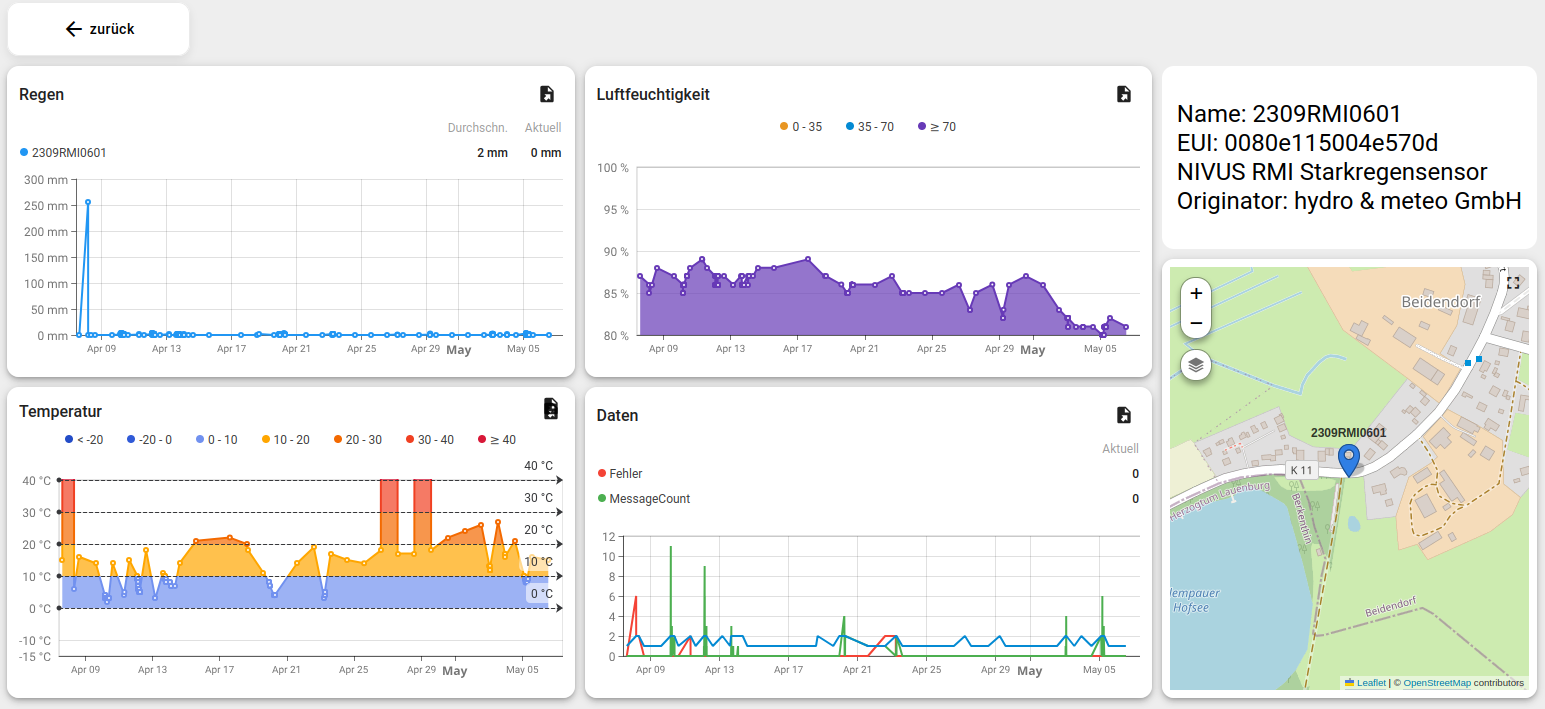
Hier sind detaillierte Aufbereitungen zu den Messwerten der Sensoren zu finden. Die Daten werden aus dem Dashboard eingestellten Zeitraum dargestellt.
| Näheres zum Einstellen des Zeitbereiches finden Sie unter Einstellen des Zeitbereichs eines Dashboards |
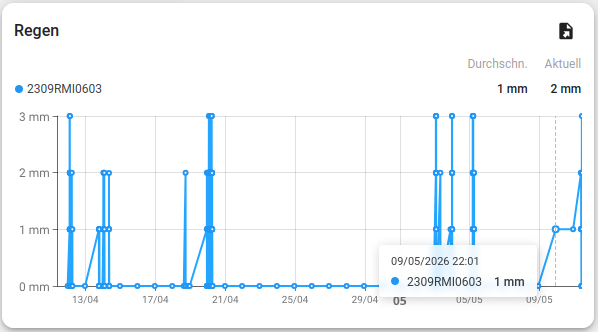
Im Regen-Widget wird der Regenfall des für das Dashboard eingestellten Zeitraums dargestellt. Die Werte werden in Millimeter angegeben. Zudem wird der Durchschnittswert des Zeitraums und der aktueller Wert oben rechts ausgegeben. Durch das Überfahren der Verlaufskurve mit der Maus werden Wert und Zeitpunkt des ausgewählten Messpunktes angezeigt.
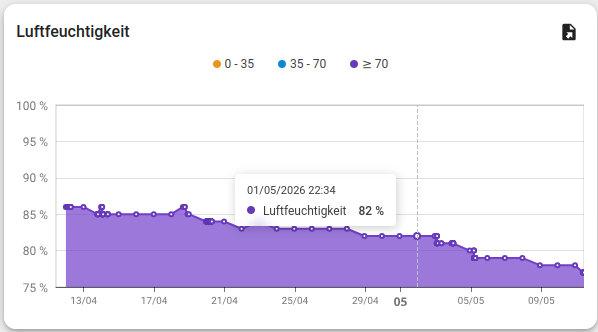
Im Luftfeuchtigkeit-Widget wird die Luftfeuchtigkeit des für das Dashboard eingestellten Zeitraums dargestellt. Sind Grenzwerte, wie im Bild zu sehen konfiguriert, werden diese in einer separaten Farbe dargestellt. Die Legende gibt Aufschluss über die unterschiedlichen Temperaturbereiche. Durch das Überfahren der Verlaufskurve mit der Maus werden Wert und Zeitpunkt des ausgewählten Messpunktes angezeigt.
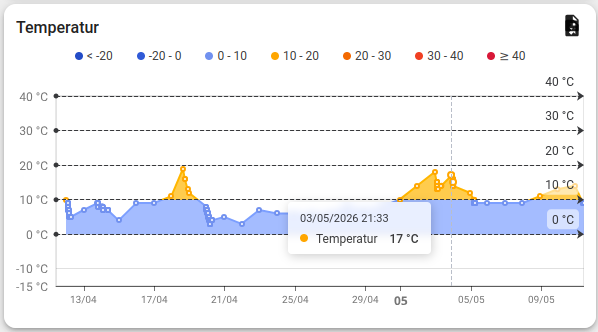
Im Temperatur-Widget wird der Luftdruck des für das Dashboard eingestellten Zeitraums dargestellt. Sind Grenzwerte, wie im Bild zu sehen konfiguriert, werden diese in einer separaten Farbe dargestellt. Durch das Überfahren der Verlaufskurve mit der Maus werden Wert und Zeitpunkt des ausgewählten Messpunktes angezeigt.
| Näheres zum Export von Widgetdaten entnehmen Sie dem Abschnitt CSV/XLS-Datenexport |
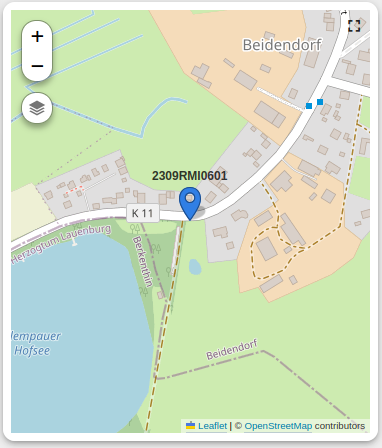
Hier ist der Sensor auf einer separaten Karte dargestellt. Diese Karte bietet die gleichen Funktionen, wie die Karte auf der Startseite des Dashboards.
Um die Karte im Vollbild-Modus anzuzeigen, klicken Sie auf das "Auf Vollbildmodus erweitern"-Symbol im Widget oben rechts. Um aus dem Vollbildmodus wieder heraus zu kommen, klicken sie auf das "Vollbildmodus verlassen"-Symbol oben rechts im Bildschirm.
Um zur übergeordneten Ebene des Dashboards zurückzugelangen, nutzen Sie die Steuerschaltfläche "zurück".
Schrankensensorik
Das Dashboard "Schrankensensorik" bietet eine Übersicht den Zustand zweier Schranken.
Falls Sie Schwierigkeiten haben, Ihr Dashboard zu finden, können Sie die Anleitung unter Dashboard finden nutzen oder unten auf das Dashboard-Bild klicken.

Diese Seite bietet einen Überblick über den Zustand der zwei Schranken in dem eingestellten Zeitraums des Dashboards.
| Näheres zum Einstellen des Zeitbereiches finden Sie unter Einstellen des Zeitbereichs eines Dashboards |
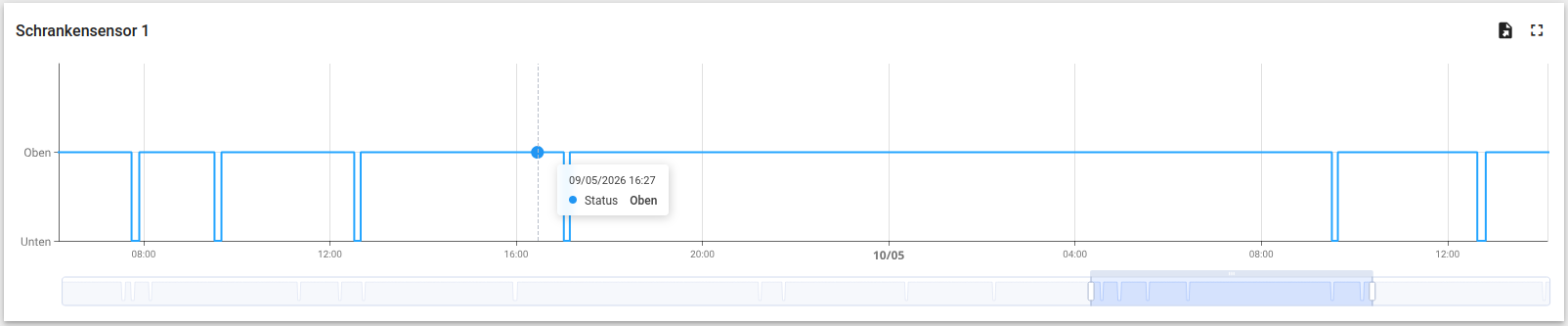
Das Schrankensensor-Widget zeigt den Zustand der jeweiligen Schranke an, sowie den Verlauf dessen im ausgewählten Zeitbereichs des Dashboards. Beim Überfahren der Zeitreihe mit dem Mauszeiger wird neben dem Messwert das Datum der Messung angezeigt. Dieses Widget verfügt außerdem über einen Zeitreihenschieber zur schnellen Betrachtung von Zeitbereichen.
Wichtig: Je nach Einstellung des Zeitreihenschiebers kann es vorkommen, dass nur ein Zustand angezeigt wird. Beispielsweise wird nur "Oben" angezeigt, wenn die Schranke in der Zeit nur oben war.
|
Näheres zur Nutzung des Zeitreihenschiebers entnehmen Sie dem Abschnitt Zeitreihenschieber / Zoomfunktion |
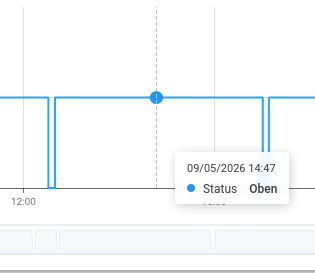
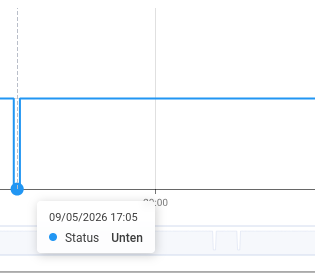
Die Schranke kann zwei Zustände besitzen:
"Oben" bedeutet, dass die Schranke oben ist
"Unten" bedeutet, dass die Schranke unten ist
|
Näheres zum Export von Widgetdaten entnehmen Sie dem Abschnitt CSV/XLS-Datenexport |
TraveITClean
Das Dashboard „LPA Lotsenboard“ bietet einen übersichtlichen Einblick in der Messung von Fließ- und Windgeschwindigkeit der Trave in Lübeck.
Es visualisiert Fließ- und Windgeschwindigkeit der Trave in Lübeck von historischen und aktuellen Daten.
Entlang der Trave wurden drei Wassersensoren und ein Windsensor verbaut. Die Wassersensoren wurden am Nordlandkai, am Seelandkai (Herrentunnel) und am Skandinavienkai. verbaut. Der Windsensor ist ebenfalls am Skandinavienkai.
Um zum Dashboard zu gelangen, melden Sie sich zunächst auf dem IoT-Hub an. Die entsprechenden Schritte finden Sie unter Anmeldung / Login.
Nach Aufruf des Dashboards gelangen Sie auf die Übersicht aller Sensoren.
Falls Sie Schwierigkeiten haben, Ihr Dashboard zu finden, können Sie die Anleitung unter Dashboard finden nutzen oder unten auf das Dashboard-Bild klicken.

Diese Seite bietet Ihnen ein Überblick von den Standorten der Sensoren auf einer Karte und deren aktuellen Messwerte.
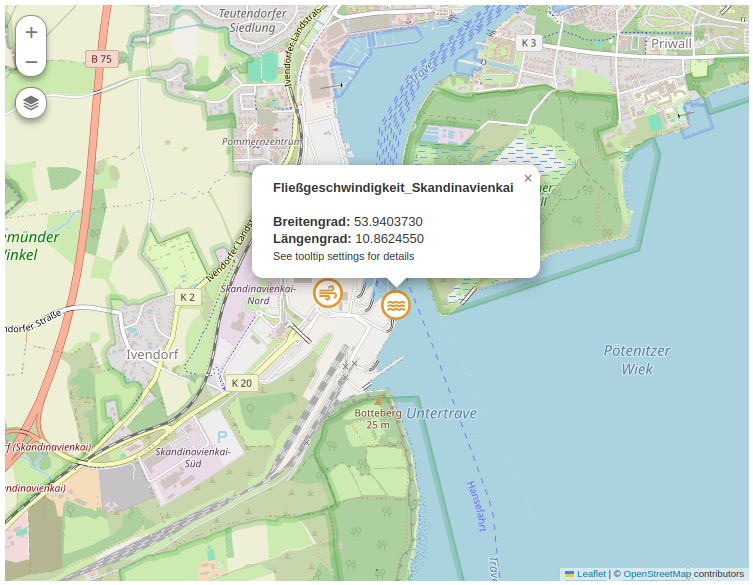
Auf der Karte können Sie die verschiedenen Sensoren finden und mit der Maus über diese fahren, um weitere Details zu sehen.
Um die Karte im Vollbild-Modus anzuzeigen, klicken Sie auf das "Auf Vollbildmodus erweitern"-Symbol im Widget oben rechts. Um aus dem Vollbildmodus wieder heraus zu kommen, klicken sie auf das "Vollbildmodus verlassen"-Symbol oben rechts im Bildschirm.
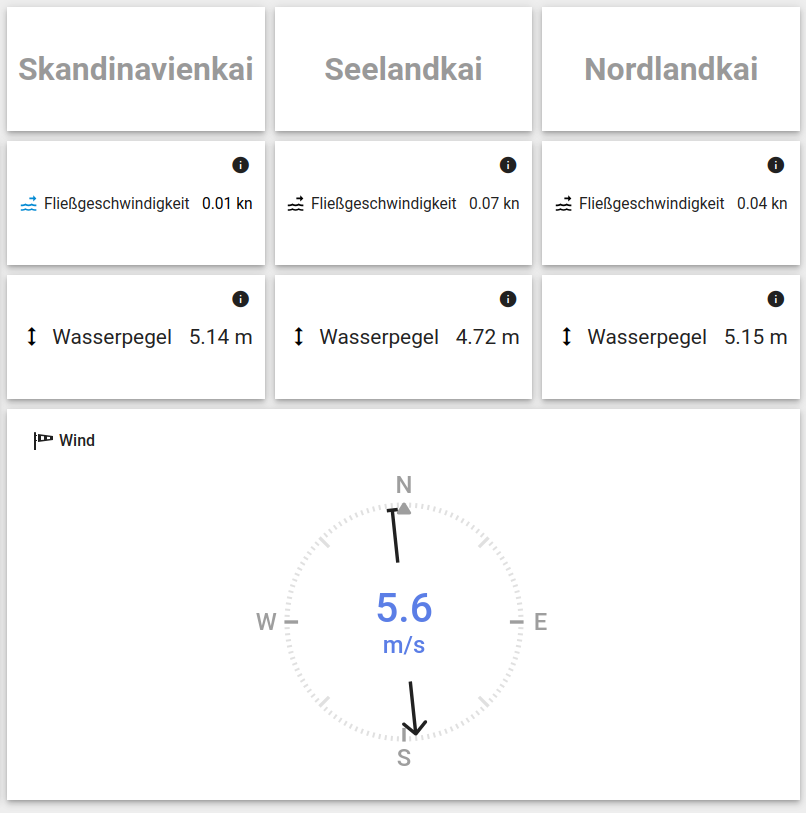
Rechts finden Sie eine weitere Übersicht der Sensoren, aufgeteilt auf die jeweiligen Standorte von oben nach unten geordnet. Die aktuellen Werte werden in Knoten(kn) für die Fließgeschwindigkeit, Meter(m) für den Wasserspiegel und Meter pro Sekunde(m/s) für die Windgeschwindigkeit angegeben.
Um historische Werte einsehen zu können, klicken Sie auf das "i"-Symbol in dem Sensor-Widget.
Nachdem Sie auf einen Sensor aus der Liste oder der Karte geklickt haben, gelangen Sie zur Detailseite des Sensors.
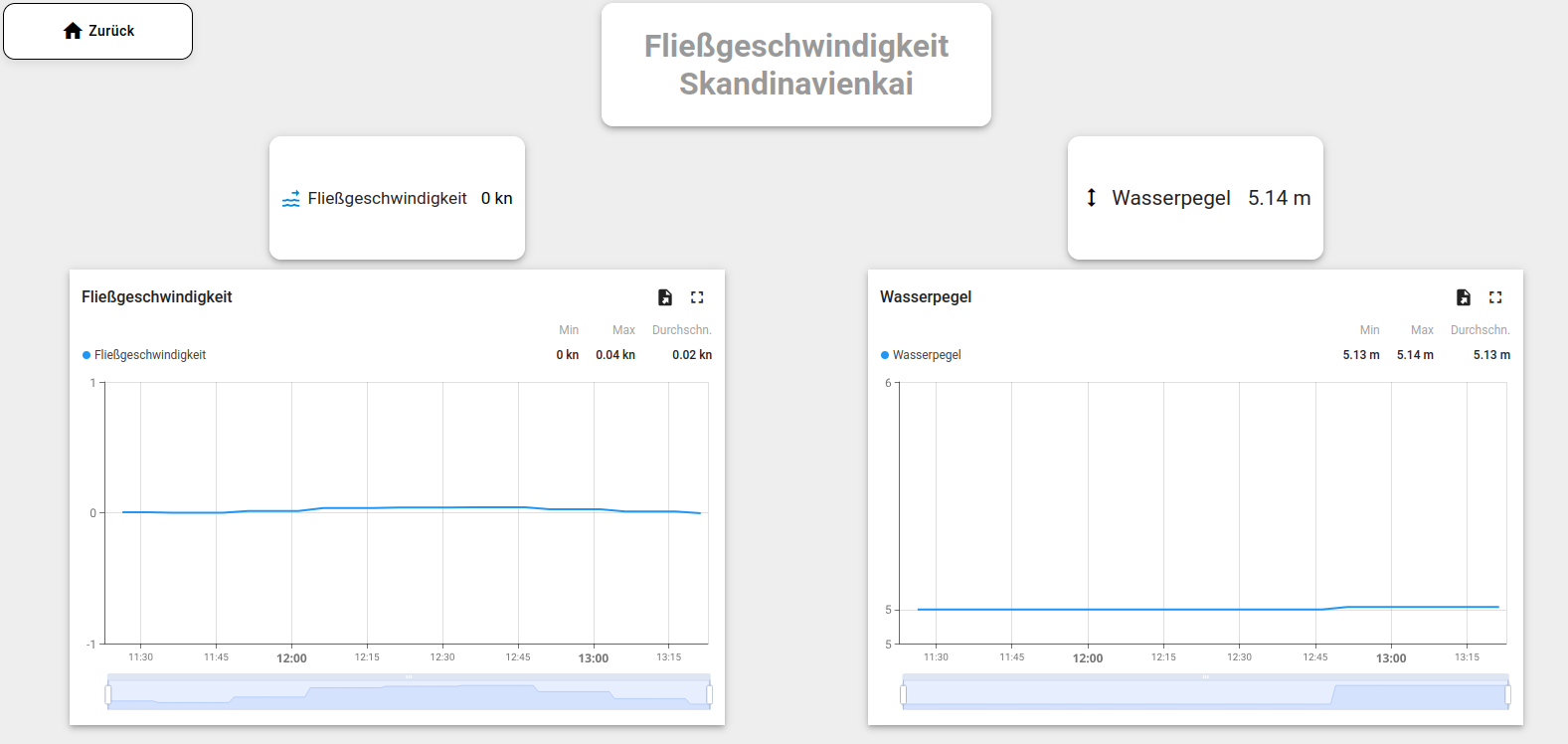
Hier finden Sie nun eine Aufbereitung historischer und aktueller Daten des jeweiligen Sensors, den Sie angeklickt haben.
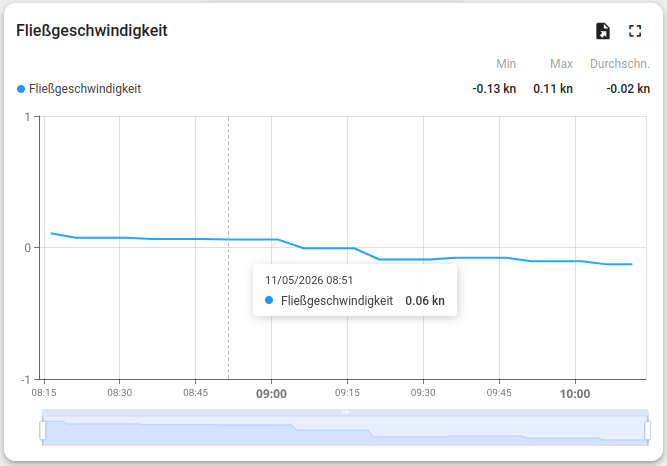
Im Fließgeschwindigkeit-Widget wird die Fließgeschwindigkeit des für das Dashboard eingestellten Zeitraums dargestellt. Die Werte werden in Knoten angegeben. Zudem wird der Durchschnittswert des Zeitraums und der aktueller Wert oben rechts ausgegeben. Durch das Überfahren der Verlaufskurve mit der Maus werden Wert und Zeitpunkt des ausgewählten Messpunktes angezeigt.
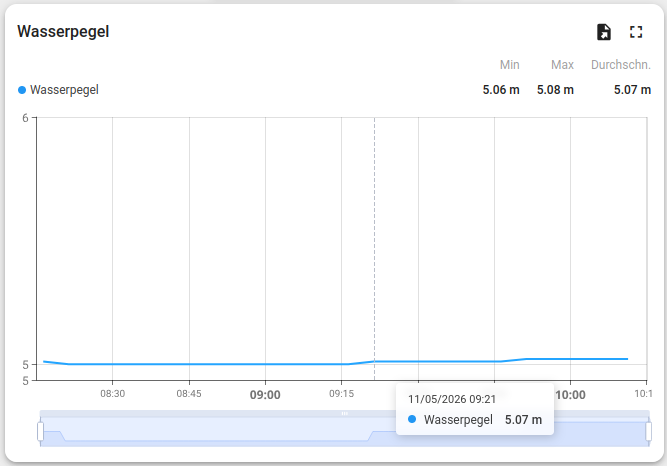
Im Wasserpegel-Widget wird der Wasserpegel des für das Dashboard eingestellten Zeitraums dargestellt. Die Werte werden in Meter angegeben. Zudem wird der Durchschnittswert des Zeitraums und der aktueller Wert oben rechts ausgegeben. Durch das Überfahren der Verlaufskurve mit der Maus werden Wert und Zeitpunkt des ausgewählten Messpunktes angezeigt.
Um zur übergeordneten Ebene des Dashboards zurückzugelangen, nutzen Sie die Steuerschaltfläche "zurück".
Lärmmessung
Das Dashboard „Lärmmesung“ bietet einen übersichtlichen Einblick in die aktuellen Lärmbelastungen Entlang des gerade im Bau befindlichen Radschnellweges in Lübeck.
Es stellt wichtige Lärmdaten anschaulich dar und unterstützt dabei, Veränderungen im Zuge des Radschnellweges besser zu verstehen und langfristig zu beobachten.
Im Zentrum des Systems stehen mehrere robuste Lärmsensoren vom Typ Ranos dB2, die entlang des Radschnellweges in der Ratzeburger Allee verteilt sind. Jeder dieser Sensorknoten erfasst exemplarisch die Messwerte eines ausgewählten Areals.
Details zur Anmeldung finden Sie unter: Anmeldung / Login

Anmeldung an der Plattform
Nach dem Aufruf der Website erscheint zunächst die Anmeldemaske.
Im oberen rot markierten Feld wird die E-Mail-Adresse, im unteren rot markierten Feld das Passwort eingegeben.
Ein Klick auf den Button „Sign in“ sendet die Daten ab und führt die Anmeldung aus.

Nach erfolgreicher Anmeldung wird die Startseite der Plattform angezeigt.
Über das linke Seitenmenü gelangt man zu den Dashboards, indem der rot markierte Menüpunkt „Dashboards“ ausgewählt wird.

Übersicht der Dashboards
In der folgenden Übersicht werden alle Dashboards angezeigt, die für die Nutzerin oder den Nutzer freigegeben sind.
Falls - wie im Beispiel - das gewünschte Dashboard nicht auf der ersten Seite erscheint, kann über die rot markierte Schaltfläche zur nächsten Seite gewechselt werden.
Wird das gewünschte Dashboard angezeigt, kann es durch einen Klick auf den rot markierten Bereich geöffnet werden.


Dashboard zur Lärmmessung
Das Dashboard zeigt übersichtlich die wichtigsten Parameter aller aktiven Sensoren.
1. Sensorauflistung
Hier werden alle Sensoren mit ihren Bezeichnungen und relevanten Messwerten aufgelistet.
Die Farbcodierung gilt für alle weiteren Diagramme des Dashboards.
2. Lärmpegelverlauf
Das Diagramm stellt die durchschnittlichen Dezibelwerte aller Sensoren über den ausgewählten Zeitraum dar.
Die Farbzuteilung entspricht den Sensorfarben aus der Liste.
Die Einstellung des Zeitbereichs wird später beschrieben.
3. Lärmspitzen
1. Dieser Bereich zeigt den höchsten gemessenen Tageswert jedes Sensors in Form eines Kreisdiagramms.
Über jedem Messwert steht der jeweilige Sensorname.
4. Batteriestände (Verlauf)
Dieses Diagramm visualisiert die zeitlichen Verläufe der Batteriestände.
Auch hier gelten die Farben der Sensorauflistung.
5. Batteriewerte (aktuell)
Dieser Abschnitt zeigt die aktuellen Batteriespannungen der Sensoren grafisch und farblich.
Niedrige Spannungen werden zunehmend rot dargestellt, höhere Spannungen wechseln über Gelb bis hin zu Grün.
Die Spannungswerte werden in Volt angezeigt, die Skala richtet sich nach niedrigstem und höchstem möglichen Batteriewert.
2.

Sensoren ein- und ausblenden
In der Sensorauflistung können einzelne Sensoren für die Verlaufsgrafik ein- oder ausgeblendet werden.
Durch Anklicken der gewünschten Sensoren (rot markierter Bereich) werden diese grau hinterlegt und aus dem Diagramm entfernt.

Anzeige von Messwerten im Diagramm
Bewegt man den Mauszeiger über einen Graphen, werden die zu diesem Zeitpunkt erfassten Werte aller dargestellten Sensoren angezeigt.

Datenexport aus Widgets
Die im Widget angezeigten Werte können über das rot markierte Export-Symbol heruntergeladen werden.
Nach einem Klick auf das Symbol erscheint eine Auswahl verschiedener Dateiformate.
Nach Auswahl und Bestätigung beginnt der Download.
Hinweis:
Daten müssen pro Widget einzeln exportiert werden.
Ist kein Export-Symbol sichtbar, können entweder keine Daten exportiert werden oder es fehlen notwendige Benutzerberechtigungen.


Zeitauswahl des Dashboards
Über die rot markierte Zeitauswahl lässt sich der dargestellte Zeitraum anpassen.
Durch Anklicken öffnet sich das Auswahlmenü mit folgenden Optionen:
- Zeitbezug
Auswahl zwischen relativem Zeitraum (z. B. „letzte 7 Tage“) und absolutem Zeitraum (z. B. „diese Woche bis heute“). - Bereichsauswahl
Auswahl des gewünschten Zeitintervalls. - Aggregation
Festlegung, ob Mittelwerte, Höchst-/Tiefstwerte, Summen oder Rohwerte angezeigt werden. - Gruppierung
Einstellung, in welchen Abständen Daten zusammengefasst werden.
Bei großen Zeiträumen stehen kleinere Intervalle (z. B. Minutenwerte) nicht zur Verfügung – bei einem Jahreszeitraum sind z. B. nur Tageswerte möglich.


Historie-Auswahl
Im Reiter „Historie“ kann zusätzlich ein frei definierter Zeitbereich eingestellt werden.
Im rot markierten Bereich befinden sich die Eingabefelder für Start- und Enddatum.
Ein Klick auf „aktualisieren“ aktualisiert das Dashboard und zeigt die Daten des ausgewählten Zeitraums.

Benutzerdefinierte Zeiträume
Über die Auswahl „benutzerdefiniert“ kann ein beliebiger Zeitraum eingestellt werden – von jetzt bis zu einem frei wählbaren Datum. Klickt man auf „aktualisieren“, wird das Dashboard aktualisiert und zeigt Werte innerhalb des eingestellten Zeitbereiches an.

Über die Auswahl „benutzerdefiniert“ im Zeitauswahlmenü lässt sich ein beliebiger Zeitraum von jetzt bis zur Auswahl einstellen.

Der Logout erfolgt über das Dreipunktemenü rechts oben auf der Internetseite und anschließend über die Schaltfläche Abmelden
Kitas CO2-Sensordaten
Das Dashboard "Kitas CO2-Sensordaten" bietet einen übersichtlichen Einblick in die historischen und aktuellen Raummessungsdaten der Kitas in Lübeck.
Es stellt die erfassten Raumklima-Daten anschaulich da und unterstützt bei der Verbesserung der Raumklimata.
Zu den erfassten Daten gehören unter anderem:
-
Temperatur (C°)
-
CO2 (ppm/parts per million)
-
Luftfeuchtigkeit (%)
-
Batterie (V)
Um zum Dashboard zu gelangen, melden Sie sich zunächst auf dem IoT-Hub an. Die entsprechenden Schritte finden Sie unter Anmeldung / Login.
Falls Sie Schwierigkeiten haben, Ihr Dashboard zu finden, können Sie die Anleitung unter Dashboard finden nutzen oder unten auf das Dashboard-Bild klicken.
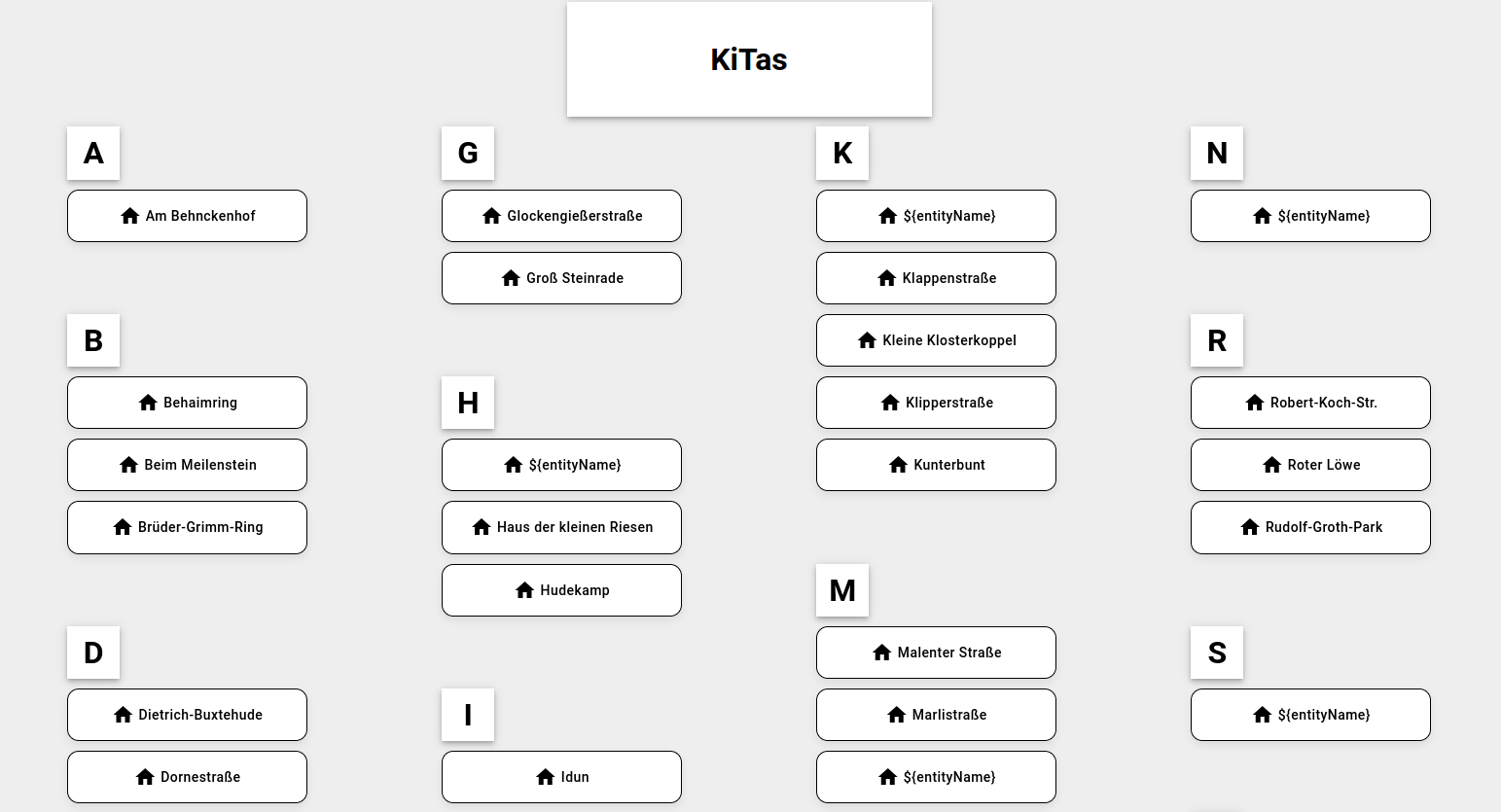

Diese Seite bietet Ihnen einen alphabetischen Überblick über alle KiTas. Sie können im weiteren Verlauf nur die Daten Ihrer eigenen KiTa einsehen können.
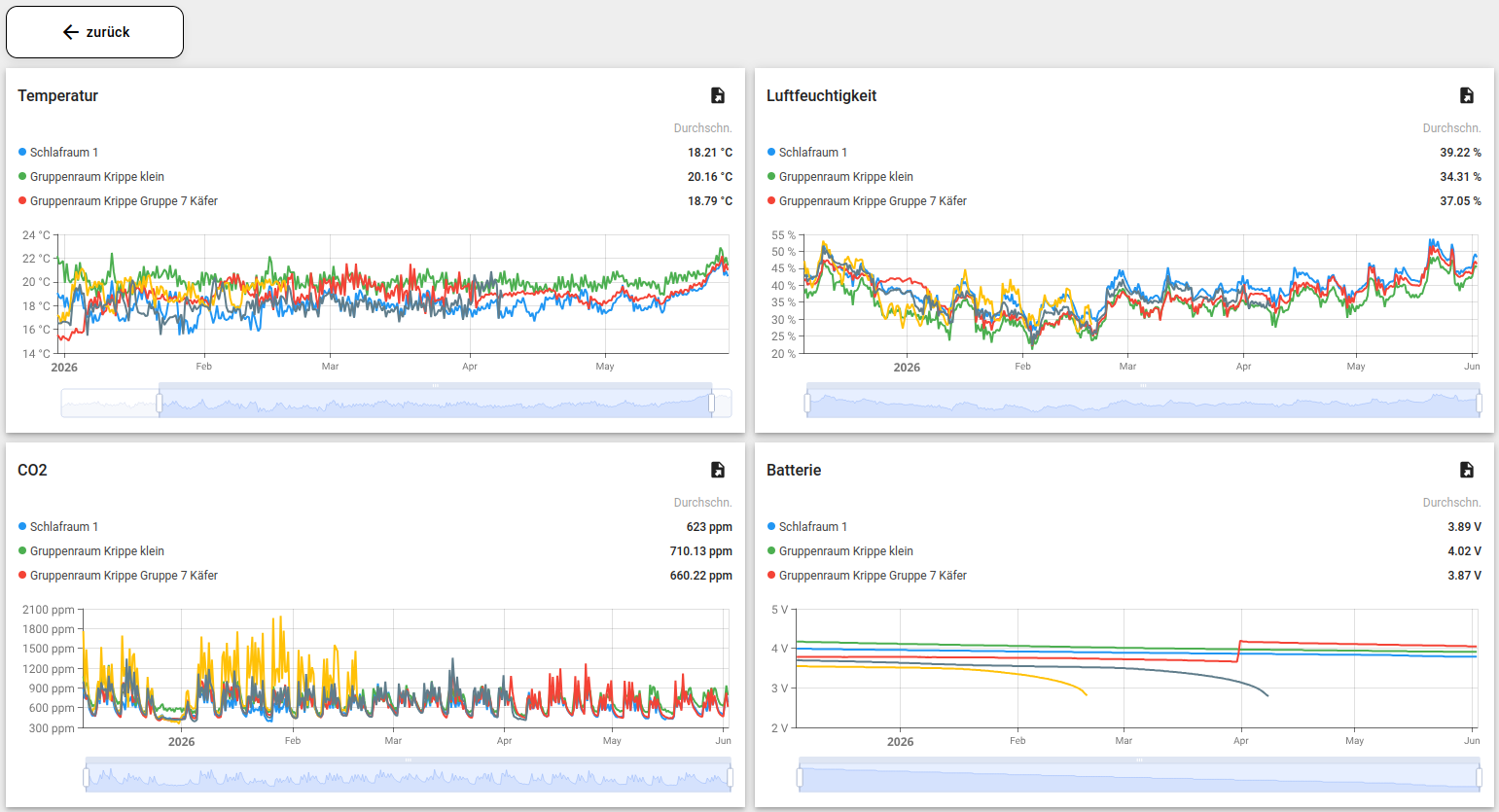
Hier sind detaillierte Aufbereitungen zu den Messwerten der Sensoren zu finden. Die Daten werden aus dem Dashboard eingestellten Zeitraum dargestellt.
| Näheres zum Einstellen des Zeitbereiches finden Sie unter Einstellen des Zeitbereichs eines Dashboards |
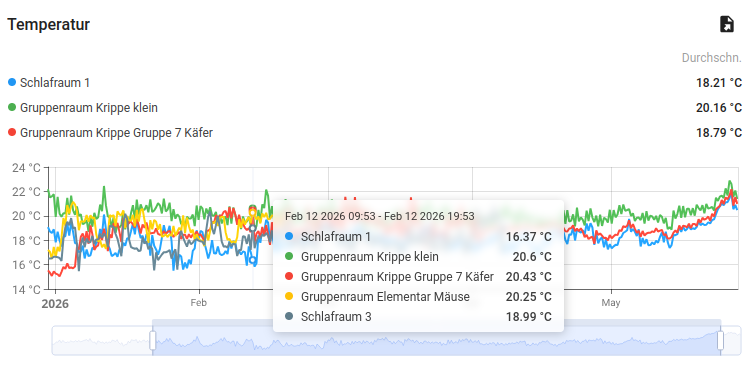
Im Temperatur-Widget wird die Temperatur des für das Dashboard eingestellten Zeitraums dargestellt. Links oben im Widget sehen Sie die einzelnen Räume, sowie die dazugehörigen Farben. Rechts oben sehen Sie die durchschnittliche Temperatur der jeweiligen Räume. Durch das Überfahren der Verlaufskurve mit der Maus werden Wert und Zeitpunkt des ausgewählten Messpunktes angezeigt.
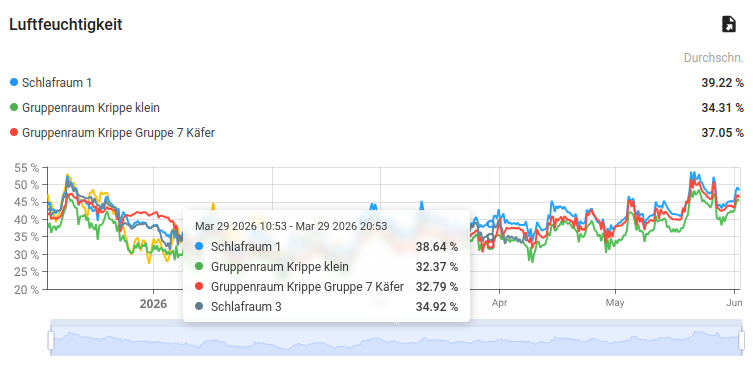
Im Luftfeuchtigkeit-Widget wird die Luftfeuchtigkeit des für das Dashboard eingestellten Zeitraums dargestellt. Links oben im Widget sehen Sie die einzelnen Räume, sowie die dazugehörigen Farben. Rechts oben sehen Sie die durchschnittliche Luftfeuchtigkeit der jeweiligen Räume. Durch das Überfahren der Verlaufskurve mit der Maus werden Wert und Zeitpunkt des ausgewählten Messpunktes angezeigt.
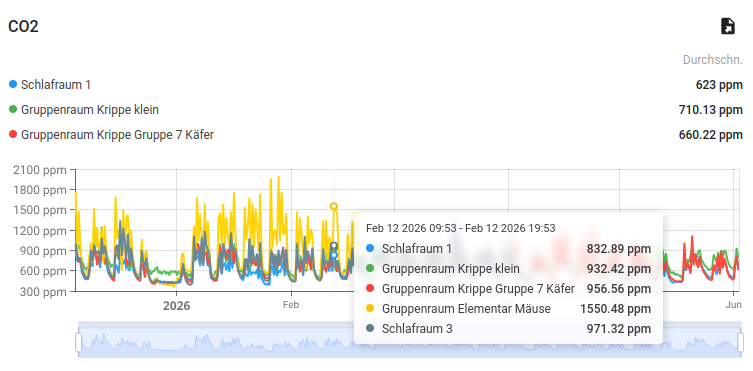
Im CO2-Widget wird der CO2-Gehalt in der Luft des für das Dashboard eingestellten Zeitraums dargestellt. Links oben im Widget sehen Sie die einzelnen Räume, sowie die dazugehörigen Farben. Rechts oben sehen Sie den durchschnittlichen CO2-Gehalt der jeweiligen Räume. Durch das Überfahren der Verlaufskurve mit der Maus werden Wert und Zeitpunkt des ausgewählten Messpunktes angezeigt.
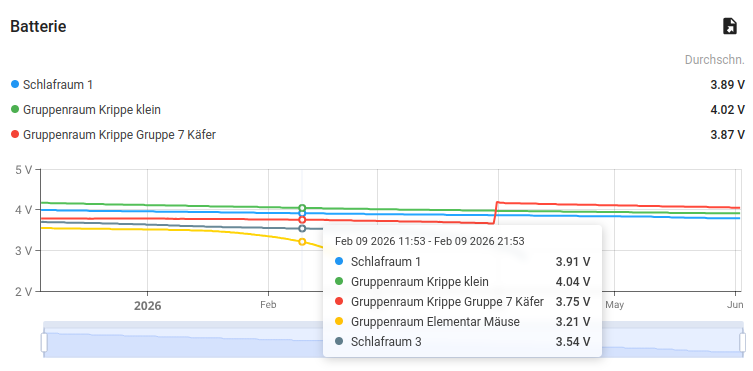
Im Batterie-Widget wird der Akkustand der Sensoren des für das Dashboard eingestellten Zeitraums dargestellt. Links oben im Widget sehen Sie die einzelnen Räume, sowie die dazugehörigen Farben. Rechts oben sehen Sie den durchschnittlichen Akkustand der jeweiligen Sensoren. Durch das Überfahren der Verlaufskurve mit der Maus werden Wert und Zeitpunkt des ausgewählten Messpunktes angezeigt.
| Näheres zum Einstellen des Zeitbereiches finden Sie unter Einstellen des Zeitbereichs eines Dashboards |
Um zur übergeordneten Ebene des Dashboards zurückzugelangen, nutzen Sie die Steuerschaltfläche "zurück".
Schulen CO2-Sensordaten
Das Dashboard "Schulen CO2-Sensordaten" bietet einen übersichtlichen Einblick in die historischen und aktuellen Raummessungsdaten der Schulen in Lübeck.
Es stellt die erfassten Raumklima-Daten anschaulich da und unterstützt bei der Verbesserung der Raumklimata.
Zu den erfassten Daten gehören unter anderem:
-
Temperatur (C°)
-
CO2 (ppm/part per million)
-
Luftfeuchtigkeit (%)
-
Batterie (V)
Um zum Dashboard zu gelangen, melden Sie sich zunächst auf dem IoT-Hub an. Die entsprechenden Schritte finden Sie unter Anmeldung / Login.
Falls Sie Schwierigkeiten haben, Ihr Dashboard zu finden, können Sie die Anleitung unter Dashboard finden nutzen oder unten auf das Dashboard-Bild klicken.
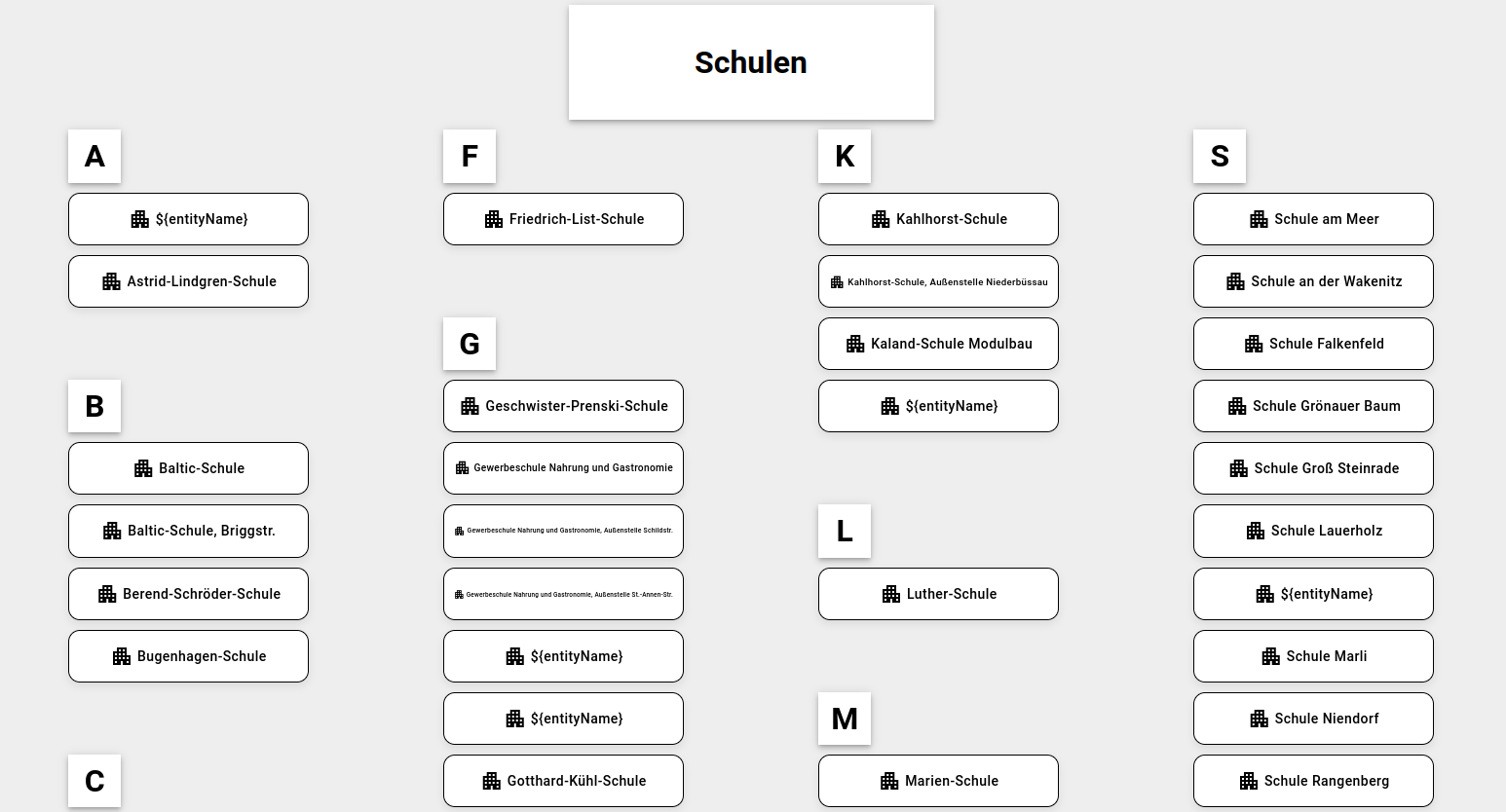
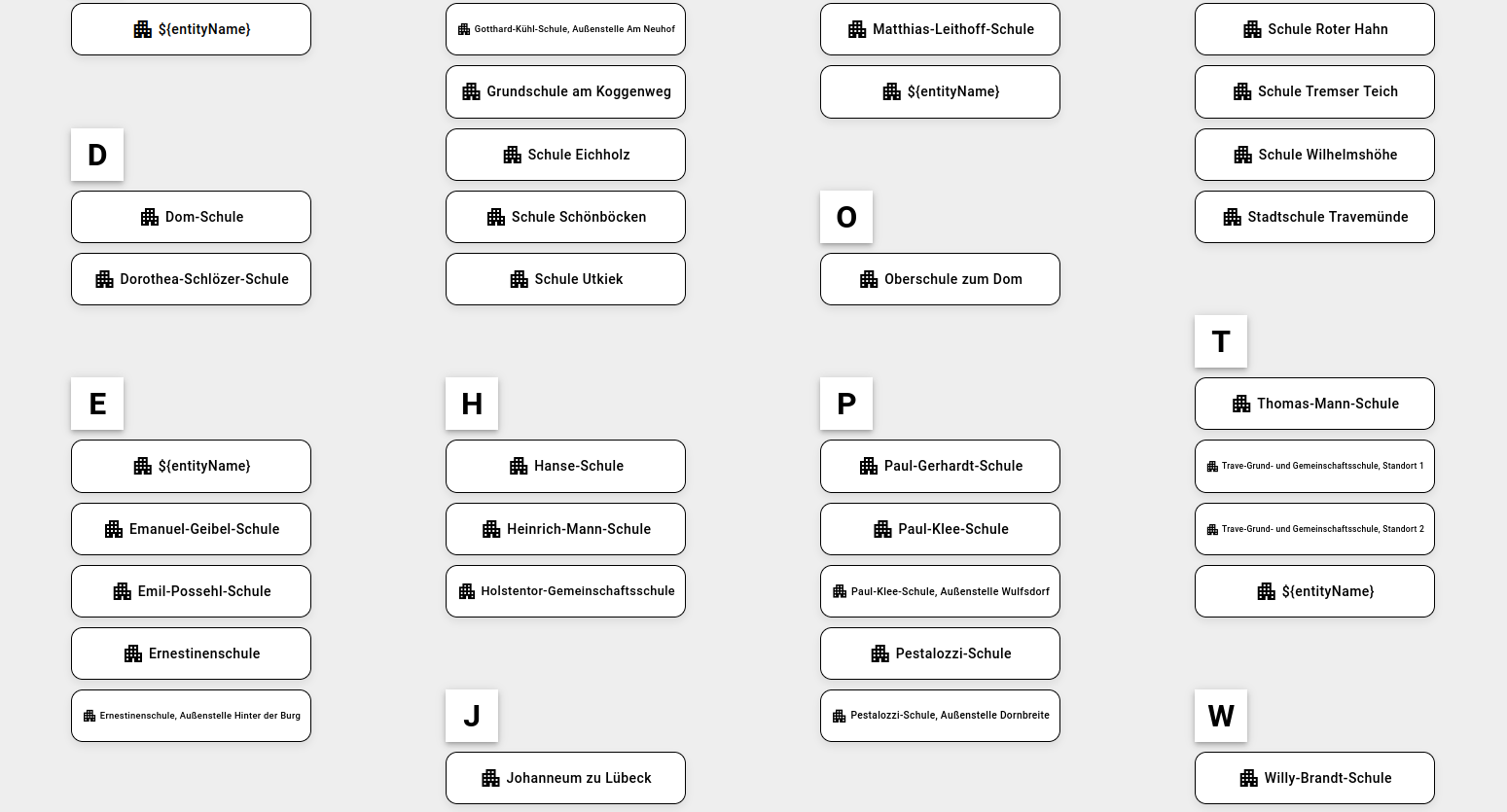

Diese Seite bietet Ihnen einen alphabetischen Überblick über alle Schulen. Sie können im weiteren Verlauf nur die Daten Ihrer eigenen Schule einsehen können.
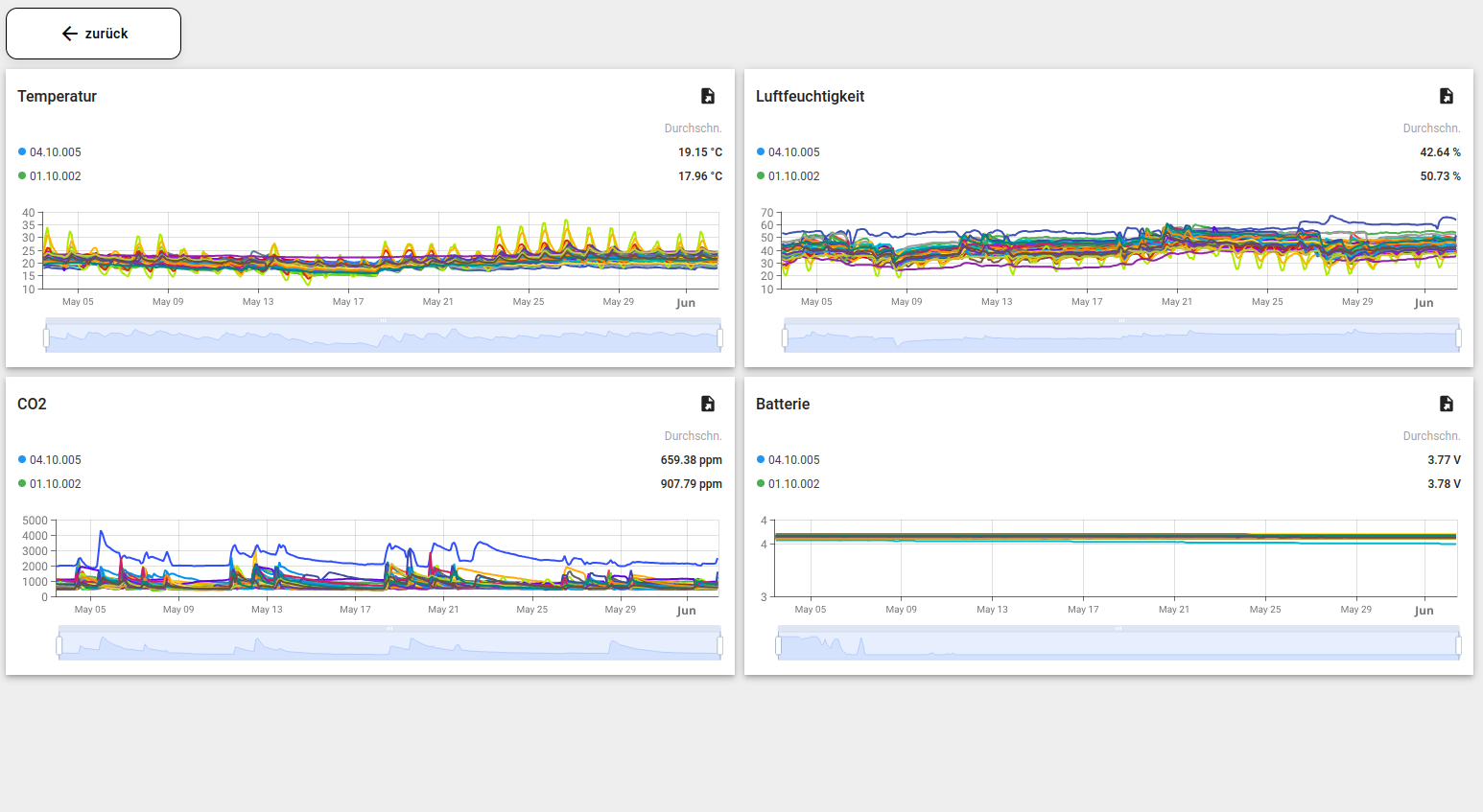
Hier sind detaillierte Aufbereitungen zu den Messwerten der Sensoren zu finden. Die Daten werden aus dem Dashboard eingestellten Zeitraum dargestellt.
| Näheres zum Einstellen des Zeitbereiches finden Sie unter Einstellen des Zeitbereichs eines Dashboards |
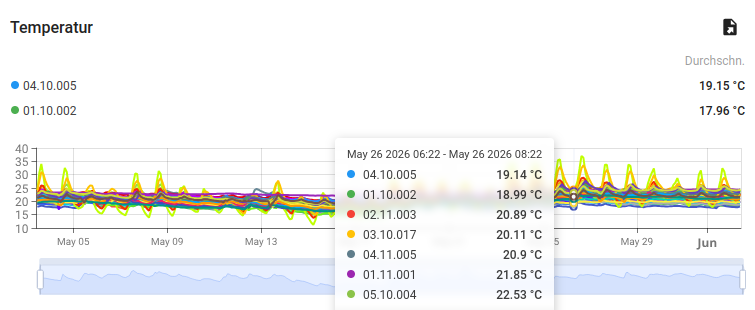
Im Temperatur-Widget wird die Temperatur des für das Dashboard eingestellten Zeitraums dargestellt. Links oben im Widget sehen Sie die einzelnen Räume, sowie die dazugehörigen Farben. Rechts oben sehen Sie die durchschnittliche Temperatur der jeweiligen Räume. Durch das Überfahren der Verlaufskurve mit der Maus werden Wert und Zeitpunkt des ausgewählten Messpunktes angezeigt.
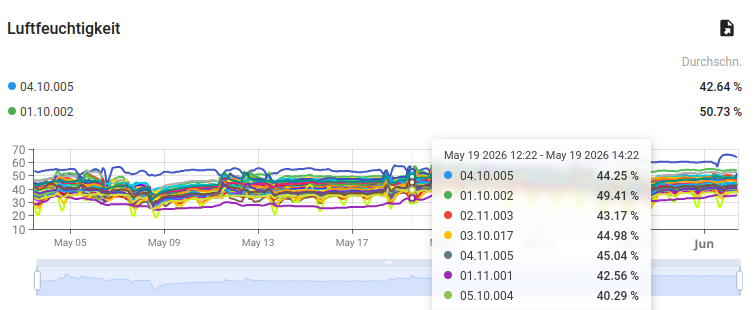
Im Luftfeuchtigkeit-Widget wird die Luftfeuchtigkeit des für das Dashboard eingestellten Zeitraums dargestellt. Links oben im Widget sehen Sie die einzelnen Räume, sowie die dazugehörigen Farben. Rechts oben sehen Sie die durchschnittliche Luftfeuchtigkeit der jeweiligen Räume. Durch das Überfahren der Verlaufskurve mit der Maus werden Wert und Zeitpunkt des ausgewählten Messpunktes angezeigt.
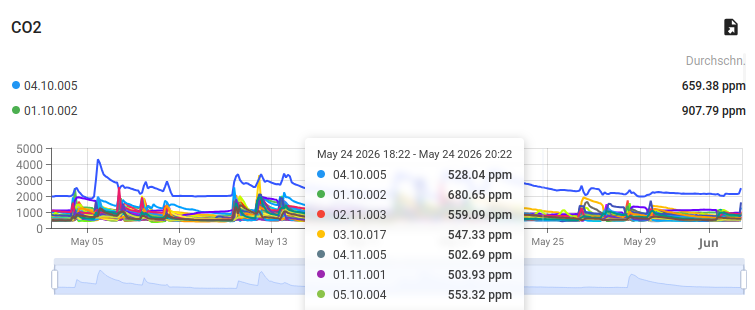
Im CO2-Widget wird der CO2-Gehalt in der Luft des für das Dashboard eingestellten Zeitraums dargestellt. Links oben im Widget sehen Sie die einzelnen Räume, sowie die dazugehörigen Farben. Rechts oben sehen Sie den durchschnittlichen CO2-Gehalt der jeweiligen Räume. Durch das Überfahren der Verlaufskurve mit der Maus werden Wert und Zeitpunkt des ausgewählten Messpunktes angezeigt.
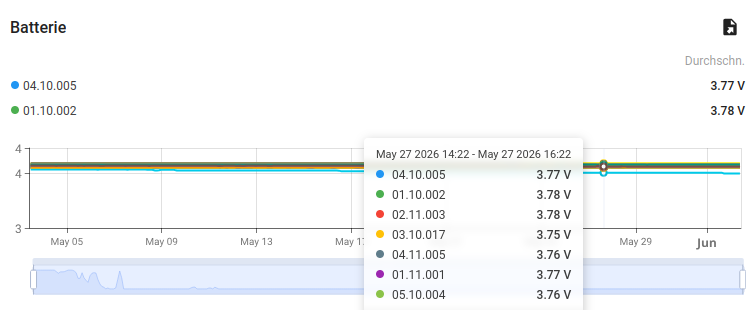
Im Batterie-Widget wird der Akkustand der Sensoren des für das Dashboard eingestellten Zeitraums dargestellt. Links oben im Widget sehen Sie die einzelnen Räume, sowie die dazugehörigen Farben. Rechts oben sehen Sie den durchschnittlichen Akkustand der jeweiligen Sensoren. Durch das Überfahren der Verlaufskurve mit der Maus werden Wert und Zeitpunkt des ausgewählten Messpunktes angezeigt.
| Näheres zum Einstellen des Zeitbereiches finden Sie unter Einstellen des Zeitbereichs eines Dashboards |
Um zur übergeordneten Ebene des Dashboards zurückzugelangen, nutzen Sie die Steuerschaltfläche "zurück".