# Einstellen des Zeitbereichs eines Dashboards
#### In dem meisten Dashboards ist es ihnen möglich, den Zeitbereich anzupassen in welchem Sensorwerte angezeigt werden sollen. Hierbei stehen Ihnen mehrere Optionen zur Verfügung.
[](https://dokumentation.iot-hub.solutions/uploads/images/gallery/2026-03/bymimage.png)
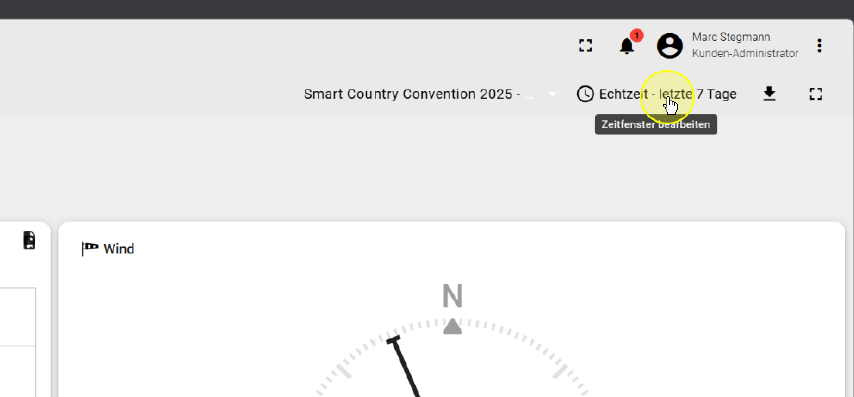
Öffnen Sie zunächst das Zeitbereichsmenü aus, indem Sie im oberen, rechten Bereich auf die Uhr oder den daneben befindlichen Zeitbereich klicken.
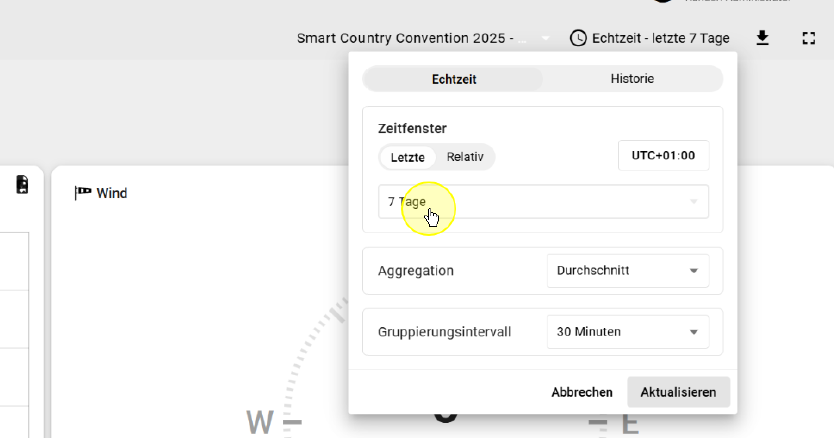
Anschließend können Sie im Menü verschiedene Einstellungen vornehmen.
### Echtzeit
Im Echtzeitbereich werden aktuelle Messwerte mitberücksichtigt und in Echtzeit der Ansicht hinzugefügt.
[](https://dokumentation.iot-hub.solutions/uploads/images/gallery/2026-03/zTpimage.png)
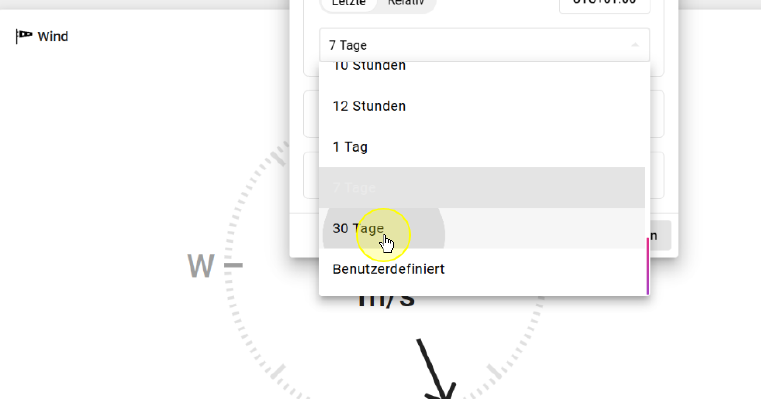
Im Zeitfenster "Letzte", können Sie zwischen definierten Zeitbereichen wählen.
[](https://dokumentation.iot-hub.solutions/uploads/images/gallery/2026-03/nrLimage.png)
Wählen Sie beispielsweise "30 Tage" um sich Werte der letzten 30 Tage anzeigen zu lassen.
[](https://dokumentation.iot-hub.solutions/uploads/images/gallery/2026-03/Jt8image.png)
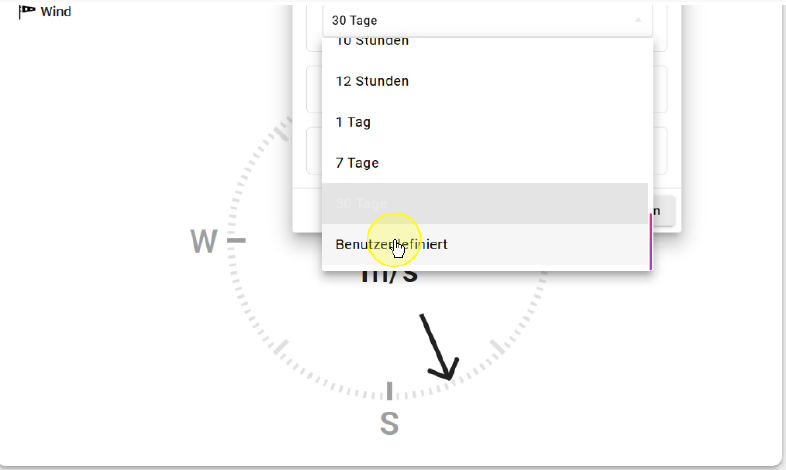
Um stattdessen einen eigenen Bereich anzugeben, scrollen Sie bis zum Ende des Drop-Down-Menüs und klicken auf "Benutzerdefiniert".
[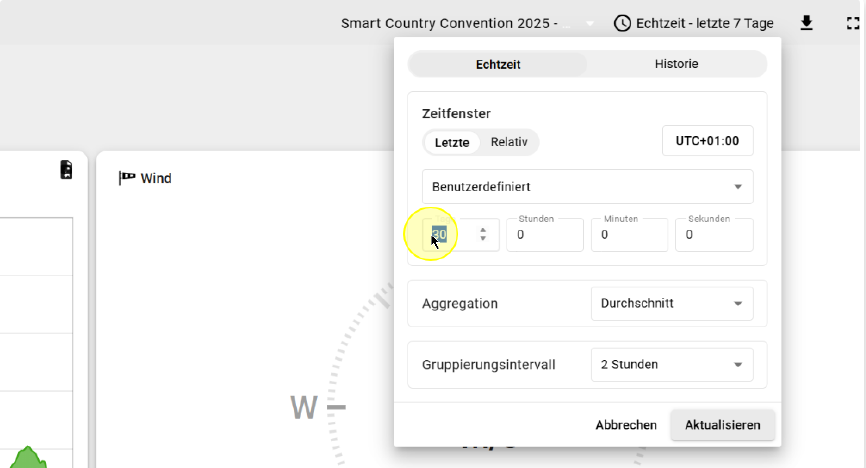](https://dokumentation.iot-hub.solutions/uploads/images/gallery/2026-03/eyiimage.png)
Anschließend lässt sich im Zeitbereichs-Menü ein eigener Zeitbereich in Tagen, Stunden, Minuten und Sekunden angeben.
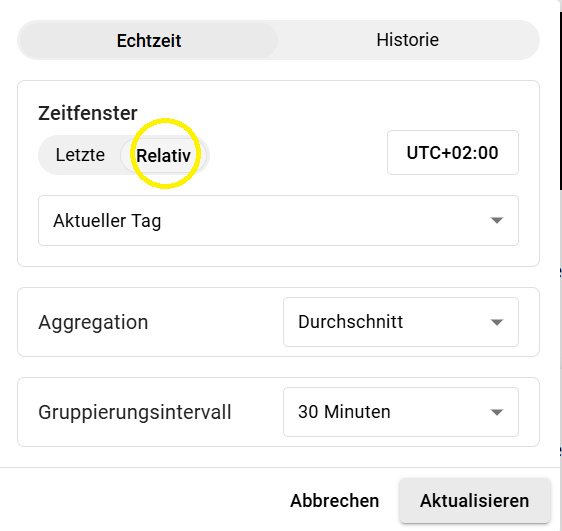
Soll hingegen ein relativer Zeitbereich angezeigt werden, können Sie im Zeitfenster von "Letzte" zu "Relativ" wechseln.
[](https://dokumentation.iot-hub.solutions/uploads/images/gallery/2026-03/npHimage.png)
Klicken Sie hierzu im Feld Zeitfenster auf "Relativ"
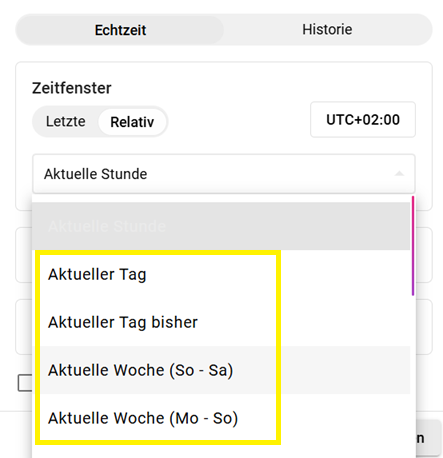
Hier lässt sich aus vordefinierten Zeitbereichen auswählen. Beispielsweise "der aktuelle Tag" der "aktuelle Tag bisher" oder auch verschiedene Wochen-, Monats- oder Jahresbereiche.
[](https://dokumentation.iot-hub.solutions/uploads/images/gallery/2026-03/pwyimage.png)
Diese sind ebenfalls über das Drop-Down-Menü auswählbar.
Anmerkung: "aktuell" bedeutet hierbei - die aktuelle Auswahl von 00:00 Uhr bis 23:59 Uhr, "aktuell bisher" - die aktuelle Auswahl von 00:00 Uhr bis zum jetzigen Zeitpunkt!
### Historie
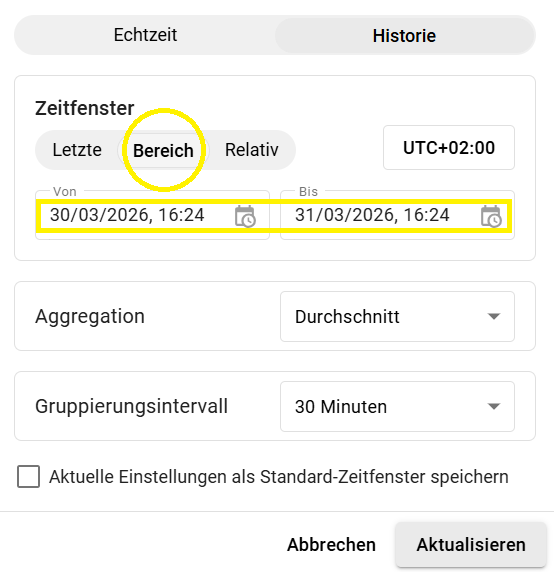
In der Historie werden historische Daten angezeigt.
[](https://dokumentation.iot-hub.solutions/uploads/images/gallery/2026-03/SjJimage.png)
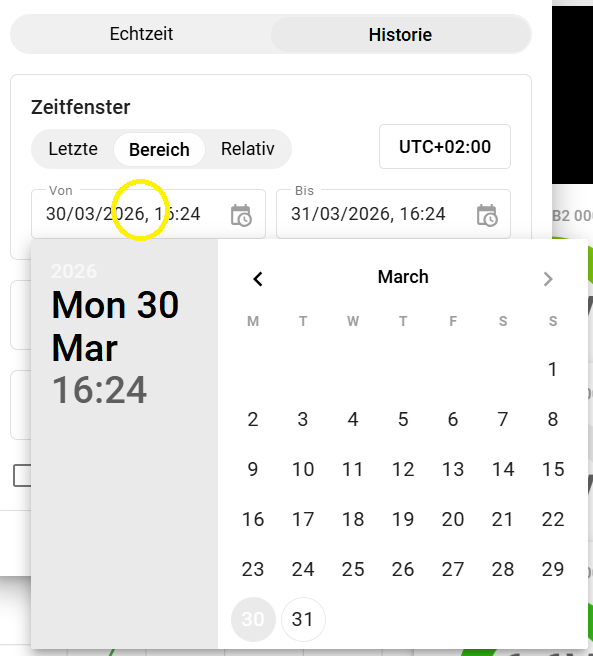
Neben den beiden Zeitfenstern "Letzte" und "Relativ" lässt sich hier auch ein frei definierbarer Zeitbereich konfigurieren.
[](https://dokumentation.iot-hub.solutions/uploads/images/gallery/2026-03/7HIimage.png)
Zum Einstellen des Start- und Endzeitpunktes, klicken Sie auf die jeweiligen Datumsfelder. Es öffnet sich ein Kalender-Menü.
[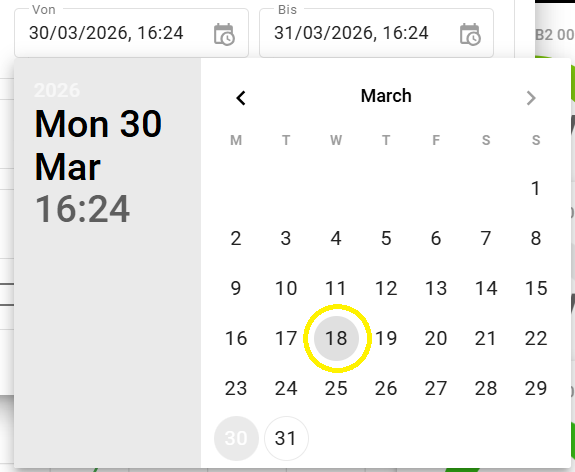](https://dokumentation.iot-hub.solutions/uploads/images/gallery/2026-03/i4Vimage.png)
Klicken Sie auf das gewünschte Start- oder Enddatum
[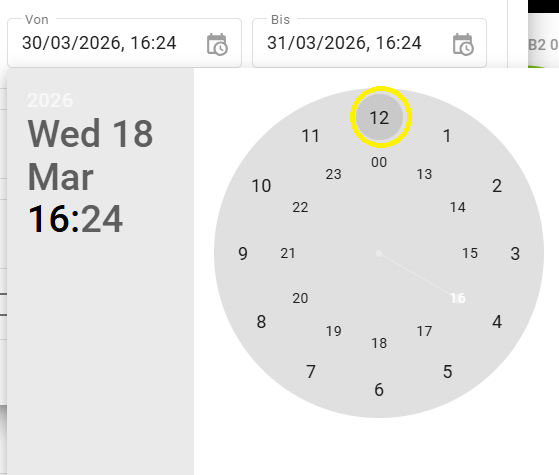](https://dokumentation.iot-hub.solutions/uploads/images/gallery/2026-03/0pOimage.png)
Klicken Sie anschließend auf die gewünschte Start- oder Endzeit. Zunächst wählen Sie die Stunden aus.
[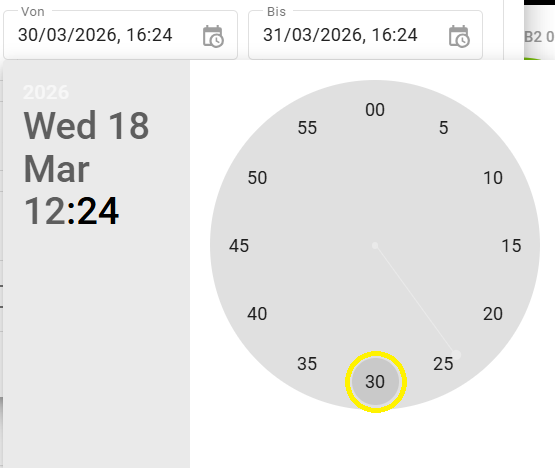](https://dokumentation.iot-hub.solutions/uploads/images/gallery/2026-03/afbimage.png)
Wählen Sie schließlich noch die gewünschten Minuten aus. Danach gelangen Sie automatisch zurück in das Zeitauswahlmenü.
### Aggregation
Die Funktion zur Datenaggregation wird auf **Zeitreihendaten** angewendet.
Aktuell stehen **sechs Aggregationsfunktionen** zur Verfügung welche man durch Klicken auf das Drop-Down-Menü des entsprechenden Eintrages klickt:
[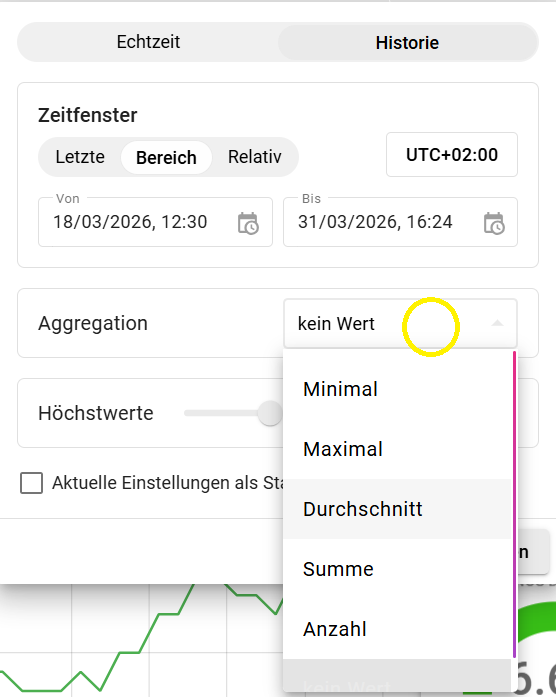](https://dokumentation.iot-hub.solutions/uploads/images/gallery/2026-03/Vsnimage.png)
### **Minimal (Minimum)**
Findet den **kleinsten Wert** innerhalb des ausgewählten Zeitraums.
Beispiel: die **niedrigste Temperatur** innerhalb einer Stunde.
### **Maximal (Maximum)**
Findet den **größten Wert** im ausgewählten Zeitraum.
Beispiel: der **höchste Energieverbrauch** eines Tages.
### **Durchschnitt**
Berechnet den **arithmetischen Mittelwert** aller Werte im Zeitraum.
Beispiel: die **durchschnittliche Luftfeuchtigkeit** eines Tages.
### **Summe**
Addiert alle Werte im gewählten Zeitraum.
Beispiel: die **gesamte Menge Wasser oder Strom**, die verbraucht wurde.
### **Anzahl**
Zählt, wie viele Datenpunkte im Zeitraum vorliegen.
Beispiel: wie viele Messwerte oder Ereignisse eingegangen sind.
### **Kein Wert (keine Aggregation)**
Gibt die **Rohdaten unverändert** aus – ohne Berechnungen.
Nützlich, wenn man **jedes einzelne Original-Datum** benötigt.
### Höchstwerte (Gruppierungsintervall)
Mit dem Gruppierungsintervall werden **Zeitreihendaten in festgelegte Zeitabschnitte eingeteilt**.
So können Sie Daten **übersichtlicher darstellen** und leichter **auswerten**, besonders wenn sehr viele Messwerte vorhanden sind.
[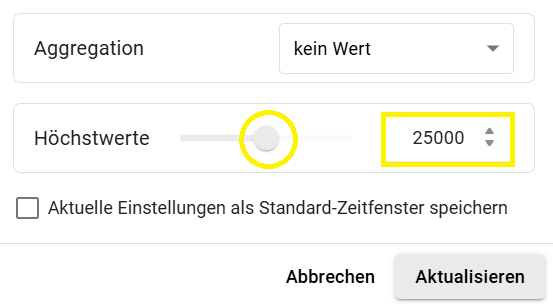](https://dokumentation.iot-hub.solutions/uploads/images/gallery/2026-03/JZ0image.png)
Der Intervall kann über den Schieberegler neben dem Menüpunkt, oder über das Wertefeld eingestellt werden
### **Wie funktioniert das?**
Beispiel:
Ein Gerät sendet alle **10 Minuten** einen Temperaturwert.
Sie möchten aber **stundenweise Durchschnittswerte** sehen.
Dann stellen Sie:
- das **Gruppierungsintervall** auf **1 Stunde**
- die Aggregationsfunktion auf "**Durchschnitt"**
Damit erhalten Sie automatisch den **Durchschnitt aller Messwerte pro Stunde** – ohne zusätzliche Berechnung auf der Benutzeroberfläche.
### Einstellungen übernehmen
Zum Speichern aller geänderter Konfigurationen klicken Sie unten rechts auf "aktualisieren"
[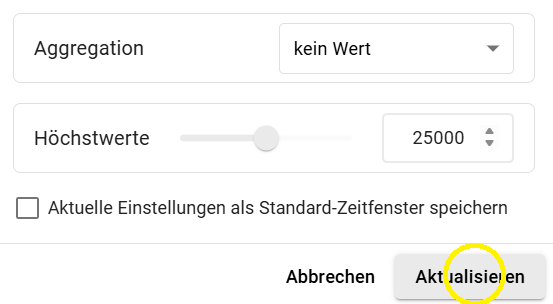](https://dokumentation.iot-hub.solutions/uploads/images/gallery/2026-03/yPEimage.png)
Anschließend verschwindet das Menü, der neue Zeitbereich wird im oberen Menüband angezeigt und das Dashboard automatisch aktualisiert.