
Benutzerdokumentation
 Klimatatenmanager
 Klimatatenmanager Dokumentation
* [Technische Dokumentation Klimatatenmanager](../tech_doc/index.html)
Klimatatenmanager Dokumentation 1.0
Klimatatenmanager Dokumentation
Einleitung
Der Klimatatenmanager ist eine Webanwendung innerhalb der Smart City Infrastruktur der Stadt Lübeck, die den gesamten Prozess der Erfassung, Prüfung und Veröffentlichung von Klimataten unterstützt. Klimataten sind Projekte, Initiativen oder Maßnahmen, die einen aktiven Beitrag zum Klimaschutz leisten und von Bürgerinnen und Bürgern gemeldet werden können.
Diese Dokumentation befähigt Nutzern zur Bedienung des Klimatatenmanagers und gibt dabei einen Überblick über den Prozess den eine Klimatat von der Einreichung bis zur Veröffentlichung und etwaigen Archivierung sowie Löschung durchläuft.
Zunächst wird ein Überblick gegeben, welche Rolle der Klimatatenmanager im Gesamtprozess der Klimataten-Erfassung spielt. In den ersten Schritten werden Anmeldung und grundlegende Funktionen erläutert. Im Anschluss wird das Arbeiten mit dem Klimatatenmanager detailliert erklärt. Es werden die Hauptfunktionen: das Einsehen, Prüfen, Bearbeiten und Freigeben von Klimataten im Rahmen des Verwaltungsprozesses beschrieben. Danach wird der finale Freigabeprozess zur Veröffentlichung von Klimataten und die Sichtbarkeit der Daten im Masterportal beschrieben. Zuletzt wird erklärt, wie die Archivierung und finale Löschung von Klimataten abläuft.
Ein Glossar fasst alle wichtigen Begriffe zusammen, während der Bereich Support Kontaktinformationen und Hilfe zur Meldung von Fehlern enthält.
Überblick über den Klimatatenmanager
In diesem Abschnitt wird ein Überblick über die Hauptfunktionalitäten des Klimatanmangers gegeben.
Hauptseite des Klimatatenmanagers
Nach dem Login zeigt der Klimatatenmanager eine Liste aller vorhandenen Klimataten.

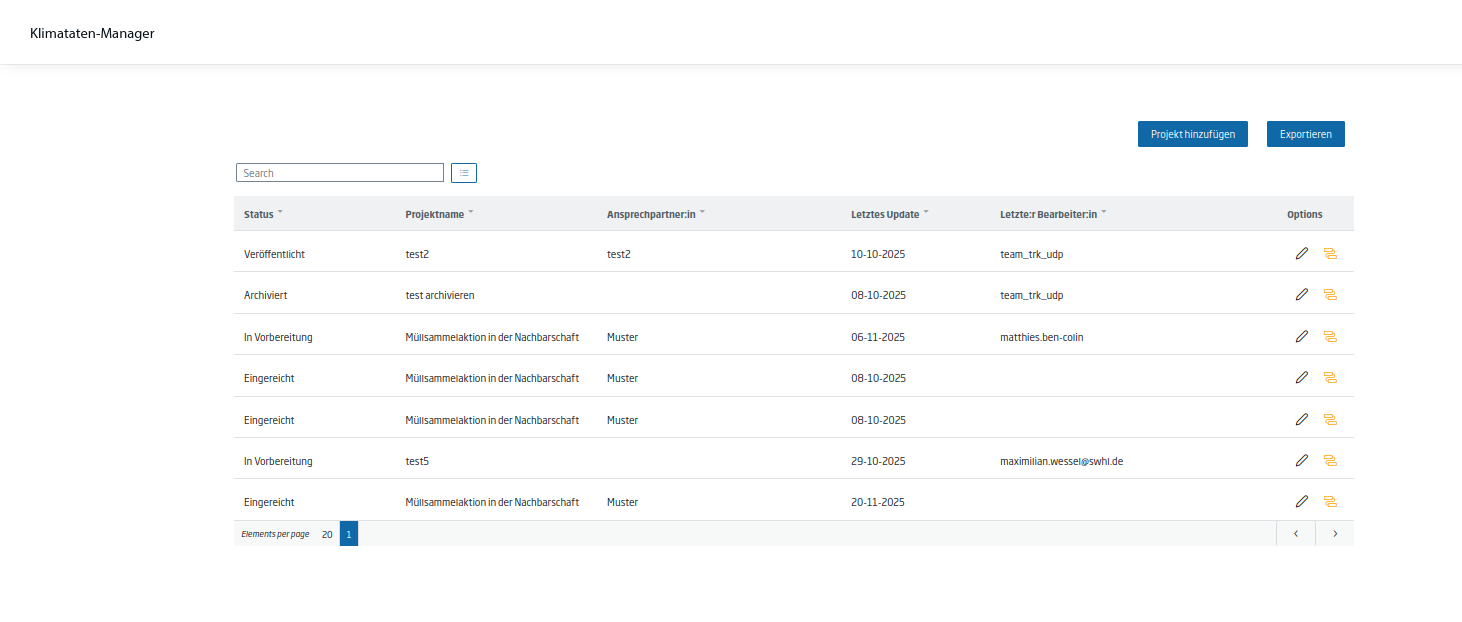
Im oberen Bereich befinden sich eine Suchfunktion sowie eine Umschaltoption für die Listenansicht, mit denen Einträge sortiert werden können.
Darüber hinaus stehen zwei zentrale Aktionen bereit:
-
Projekt hinzufügen – zum manuellen Anlegen einer neuen Klimatat
-
Exportieren – zum Herunterladen der angezeigten Daten als csv-Datei
Die Tabelle zeigt die wichtigsten Informationen zu jeder Klimatat: Status, Projektname, Ansprechpartner:in, Letztes Update und Letzte:r Bearbeiter:in. Über die Symbole in der Spalte Optionen können Klimataten bearbeitet werden und der Status einer Klimatat angepasst werden.
Hinzufügen von neuen Klimataten
Nach dem Klick auf den Button „Projekt hinzufügen“ erhält man die Möglichkeit eine neue Klimatat in die Datenplattform einzutragen.

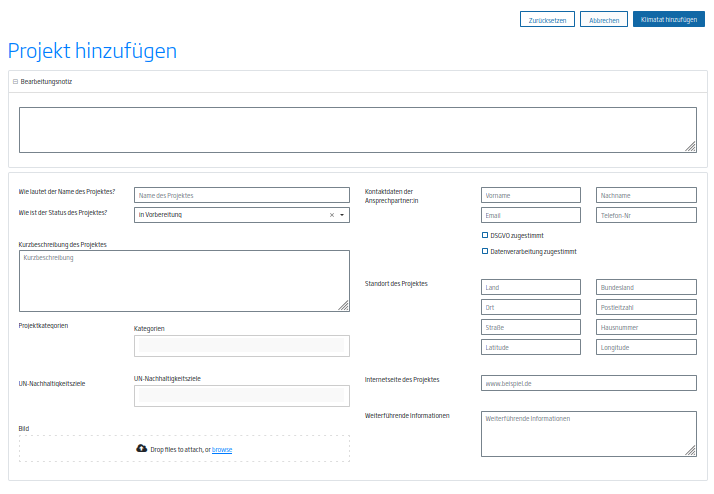
Im oberen Bereich kann eine Bearbeitungsnotiz hinterlegt werden. Darunter folgen die zentralen Angaben zum Projekt und über einen Upload-Bereich lässt sich ein Bild zum Projekt hinzufügen.
Bearbeiten von vorhandenen Klimataten
Um eine Klimatat zu bearbeiten, klickt man auf der Startseite des Klimatatenmanagers auf die Stift-Option und gelangt zum Bearbeitungsformular.

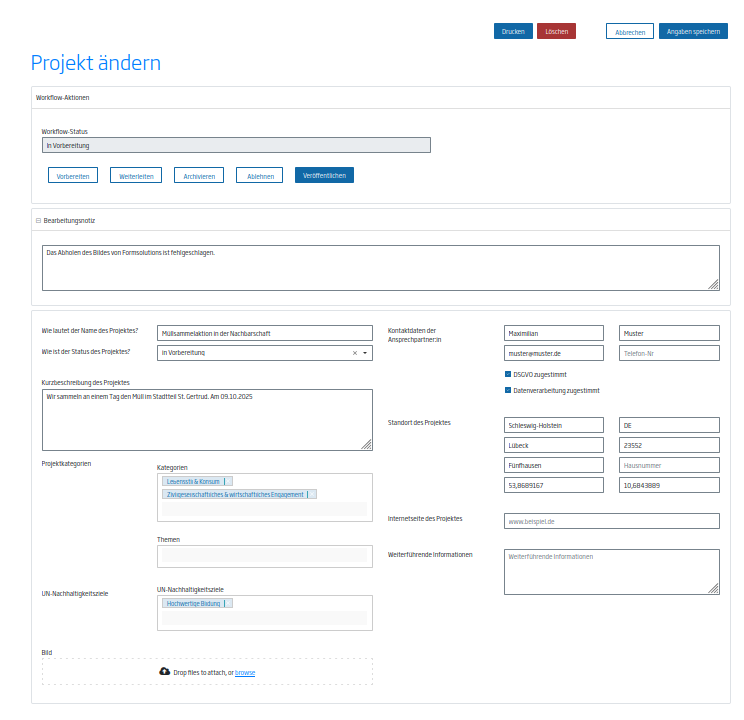
Im oberen Bereich stehen Aktionen, über die der Status des Projekts geändert werden kann, zur Verfügung. So lässt sich der Freigabeprozess direkt aus der Bearbeitungsmaske steuern.
Die restliche Seite entspricht weitgehend dem Formular zum Anlegen eines Projekts. Es können Projektdetails wie Name, Status, Beschreibung, Kontaktdaten, Kategorien, Standort, Themen sowie ein Bild angepasst werden.
Am oberen rechten Rand stehen folgende Aktionen bereit:
-
Drucken – Projektinformationen als pdf-Datei zum Ausdruck oder Weiterleitung bereitstellen.
-
Löschen – Projekt entfernen
-
Abbrechen – Zurück ohne zu speichern
-
Angaben speichern – Änderungen übernehmen
Direktes anpassen des Prozessstatus einer Klimatat
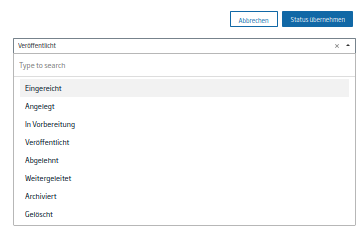
Um den Status einer Klimatat direkt zu bearbeiten, klickt man auf der Hauptseite des Klimatatenmanagers auf die Fluss-Diagramm-Option und gelangt zum Formular zur Anpassung des Klimataten-Status.

Erste Schritte im Klimatatenmanager
In diesem Abschnitt werden wir den Prozess vom Anlegen einer Klimatat bis zur Veröffentlichung im Geoportal der Stadt Lübeck exemplarisch durchführen.
Wir loggen uns im [Klimatatanemanager](https://platform.smart-
hl.city/web/klimatatenmanager/login.html)Klimatatanemanager ein:
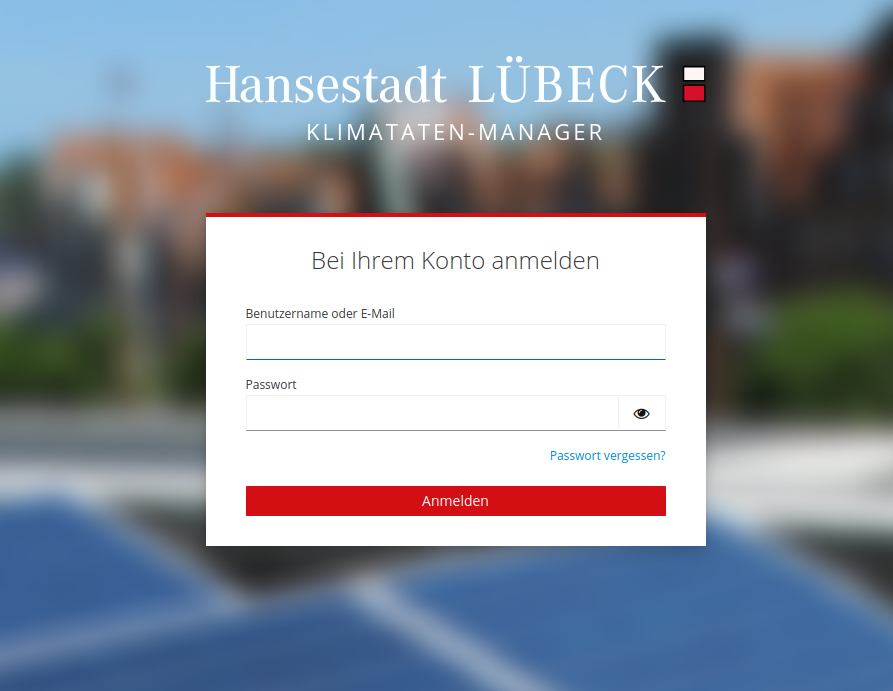
und legen eine neue Klimatat an, in dem wir auf der Startseite auf den Button "Projekt hinzufügen" klicken:

Dadurch gelangen wir zum Formular, um eine neue Klimatat manuell anzulegen:
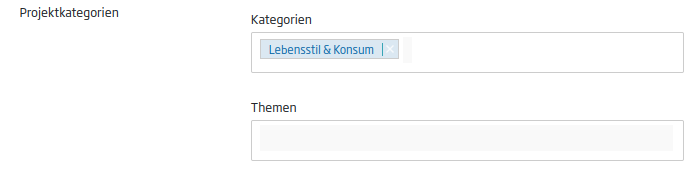
Nachdem wir eine Kategorie ausgewählt haben, erscheint ein zusätzliches Auswahlfeld in dem wir das untergeordnete Thema auswählen können:

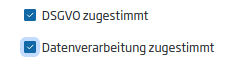
Damit unsere Klimatat später im Geoportal angezeigt wird, müssen wir auswählen, dass der DSGVO und der Datenverarbeitung zugestimmt wurde:

Zusätzlich müssen wir die Geokoordinaten eintragen:

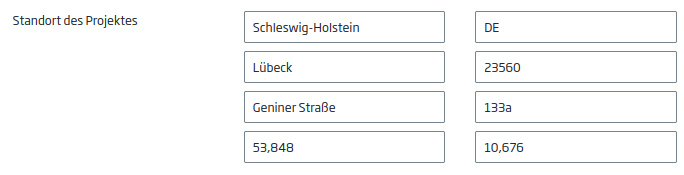
Für Klimataten, die von Bürgern über den bereitgestellten Onlinedienst eingereicht wurden, werden die Geokoordinaten automatisch gesetzt.
Wenn wir auf den Button "Klimatat hinzufügen" klicken, können wir unsere Klimatat zu einem beliebigen Zeitpunkt speichern:


Nachdem wir unsere Klimatat angelegt haben, können wir die eingetragenen Felder weiterbearbeiten und den Status anpassen, in dem wir die Bearbeitungsfunktion auf der Hauptseite aufrufen:


dadurch gelangen wir auf das Formular zum Bearbeiten einer Klimatat:
Um unsere Klimatat zu veröffentlichen, klicken wir auf den Button "Veröffentlichen" und speichern unsere Angaben im Anschluss:




Sollten wir nicht alle notwendigen Felder ausgefüllt haben, werden wir darüber informiert und können die notwendigen Daten ausfüllen.
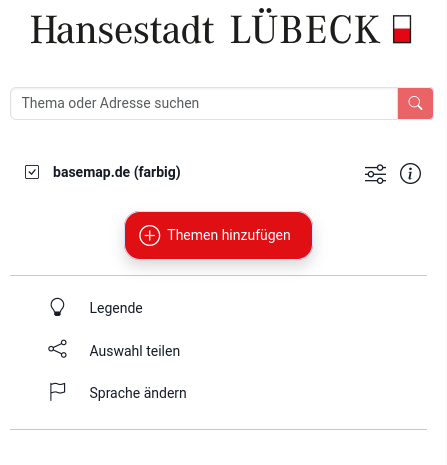
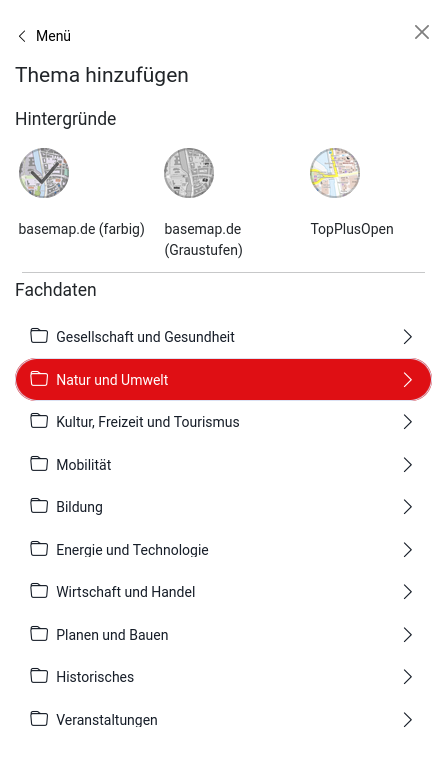
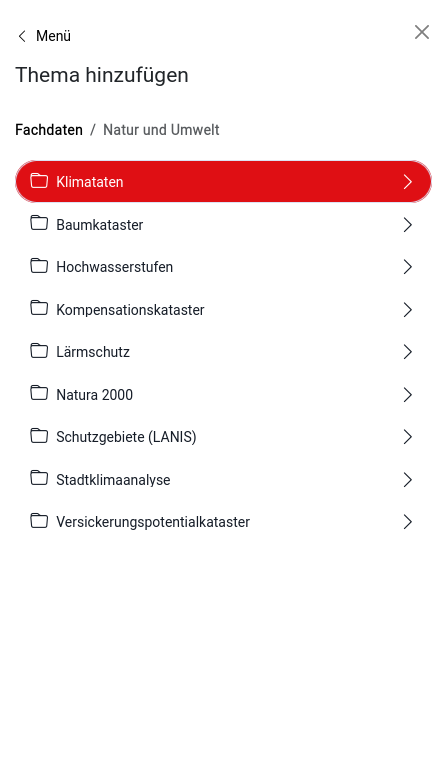
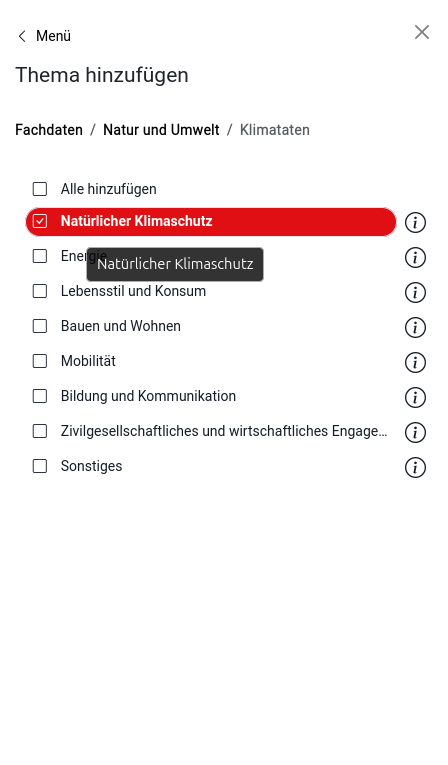
Nachdem wir unsere Klimatat veröffentlicht haben, wird sie im Geoportal der Hansestadt Lübeck angezeigt. Wir klicken dazu auf Thema hinzufügen und wählen dann Natur und Umwelt, Klimataten und abschließend unsere ausgewählte Kategorie aus:




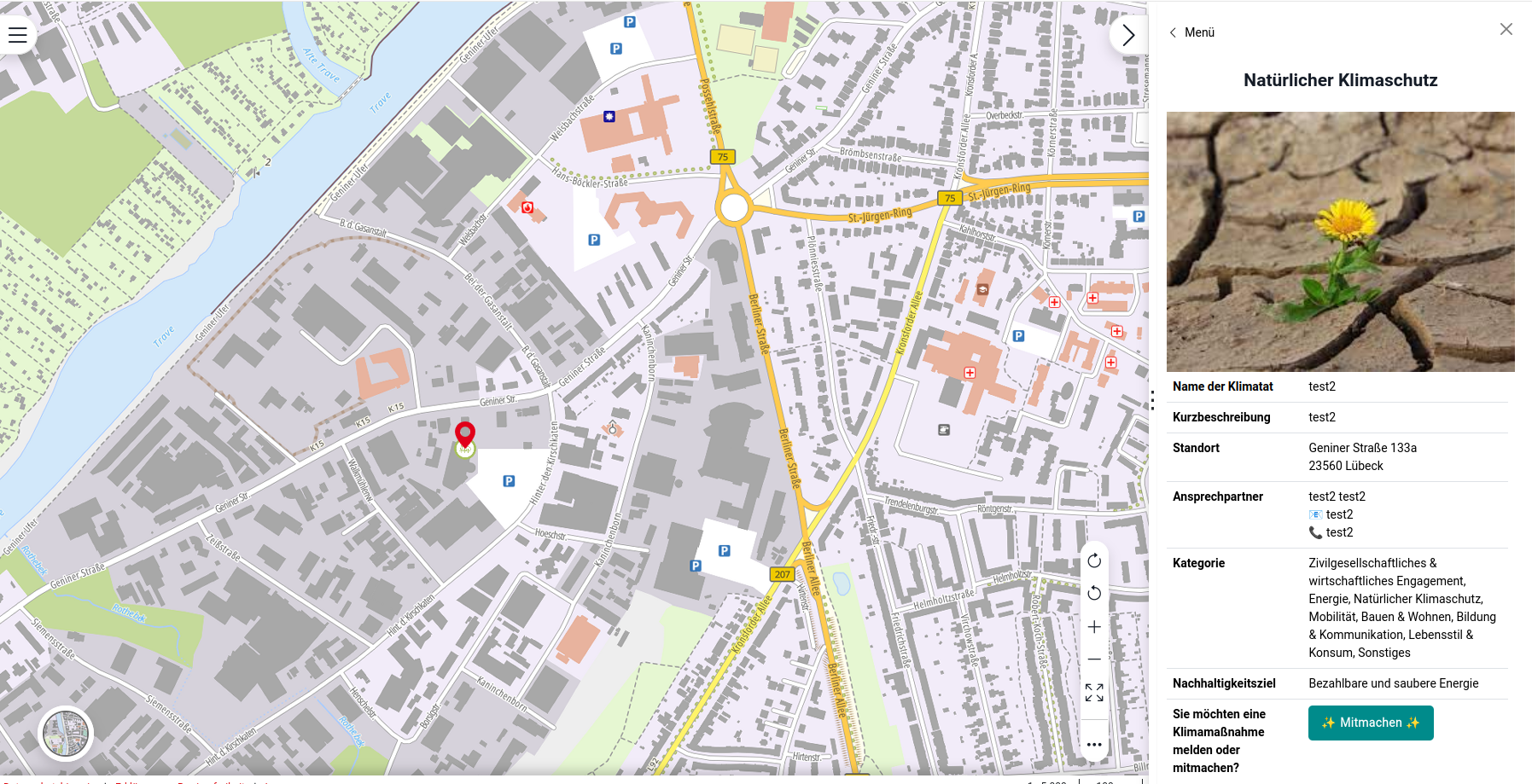
An unserem angegebenen Standort wird ein Icon auf der Karte angezeigt und wir können Details zu unserer Klimatat ansehen, nachdem wir auf den Icon geklickt haben:

Wenn wir die Veröffentlichung unsere Klimatat entfernen wollen, können wir unsere Klimatat im Klimatatenmanager bearbeiten und sie dort entweder archivieren oder löschen.
Arbeiten mit dem Klimatatenmanager
In diesem Abschnitte beschreiben wir alle Funktionen des Klimatetenmanagers.
Anzeige aller Klimataten
Auf der Hauptseite des Klimatatenmanagers werden alle Klimataten angezeigt.
Export der Klimataten
Um eine csv-Datei mit einer Liste aller Klimataten zu erstellen, klickt man auf den Button "Exportieren".

Suche einer Klimatat
Im Suchfeld kann ein Suchbegriff eingegeben werden. Es werden alle Klimataten angezeigt, die einen Treffer in einer der angezeigten Spalten enthalten.

Klimatat bearbeiten
Um eine Klimatat zu bearbeiten, klickt man auf den Stift-Icon in der zugehörigen Zeile.
Klimatat drucken
Um eine Klimatat zu drucken, klickt man auf den Button "Drucken" und erhält die Möglichkeit die eingetragenen Daten als pdf-Datei herunterzuladen.
Klimatat löschen
Um eine Klimatat endgültig zu löschen, klickt man auf den Button "Löschen" und bestätigt anschließend, dass man die Klimatat löschen möchte.
Bearbeiten der Klimatat abbrechen
Um die Bearbeitung ohne Änderungen abzubrechen, klickt man auf den Button "Abbrechen".
Auswahl einer Workflow-Aktion
Nachdem eine Klimatat von einem Bürger eingereicht wurde, erhält sie den Status "Eingereicht". Der Status kann geändert werden in dem auf den passenden Button geklickt und gespeichert wird.


Workflow-Aktion: Vorbereiten
Ist die Klimatat in Vorbereitung, so kann der Status auf "In Vorbereitung" gesetzt werden.
Workflow-Aktion: Weiterleiten
Ist es notwendig die Klimatat zur Prüfung in einen anderen Fachbereich weiterzuleiten, so kann der Status auf "Weitergeleitet" gesetzt werden. Der Bürger wird in diesem Fall per Mail über die Weiterleitung informiert. Eine benutzerdefinierte Mail-Benachrichtigung kann im E-Mail Benachrichtigung Textfeld eingegeben werden:


Zusätzlich kann eine Weiterleitungsnachricht zugehörigen Textfeld gesetzt werden:


Workflow-Aktion: Archivieren
Soll die Klimatat archiviert werden, so kann der Status auf "Archiviert" gesetzt werden. Klimataten, die archiviert wurden, werden nach sechs Monaten automatisch gelöscht.
Workflow-Aktion: Ablehnen
Um eine Klimatat abzulehnen, wird der Status auf "Abgelehnt" gesetzt. Der Bürger wird in diesem Fall per Mail über die Ablehnung informiert. Eine benutzerdefinierte Mail-Benachrichtigung kann im E-Mail Benachrichtigung Textfeld eingegeben werden.
Workflow-Aktion: Veröffentlichen
Um eine Klimatat zu veröffentlichen, wird der Status auf "Veröffentlicht" gesetzt. Beim Speichern dieses Status werden alle notwendigen Felder validiert und man wird bei Fehlern benachrichtigt ohne, dass der Status gespeichert wird. Veröffentlichte Klimataten werden im Geoportal der Hansestadt Lübeck nur angezeigt, wenn der Bürger der DSGVO und der Datenverarbeitung zugestimmt hat.
Veröffentlichung und Sichtbarkeit von Klimataten
In diesem Abschnitt wird beschrieben, wie der Veröffentlichungsprozess einer Klimatat abläuft und unter welchen Bedingungen eine Klimatat für Bürgerinnen und Bürger sichtbar wird.
Überblick des Veröffentlichungs-Flows
Eine Klimatat durchläuft mehrere Statusstufen, bevor sie veröffentlicht und im Geoportal sichtbar wird. Der Veröffentlichungs-Flow stellt sicher, dass nur geprüfte, vollständige und DSGVO-konforme Klimataten veröffentlicht werden.
Der allgemeine Ablauf lautet:
-
Eingereicht
-
In Vorbereitung (optional)
-
Weitergeleitet (optional)
-
Veröffentlicht
Zusätzlich gibt es alternative Status wie Abgelehnt oder Archiviert, die den Veröffentlichungsprozess beenden.
Status: Eingereicht
Sobald eine Klimatat von einem Bürger oder einer Bürgerin übermittelt wurde, erhält sie automatisch den Status "Eingereicht". In diesem Zustand ist die Klimatat noch nicht öffentlich sichtbar.
Status: Veröffentlicht
Sobald eine Klimatat fachlich geprüft und vollständig ausgefüllt ist, kann sie veröffentlicht werden.
Beim Setzen des Status "Veröffentlicht":
-
Es findet eine Validierung aller Pflichtfelder statt.
-
Falls Fehler auftreten, wird der Status nicht gespeichert und eine Fehlermeldung angezeigt.
-
Bei erfolgreicher Validierung wird die Klimatat veröffentlicht.
Eine veröffentlichte Klimatat wird im Geoportal der Hansestadt Lübeck nur angezeigt, wenn zusätzliche Datenschutzbedingungen erfüllt sind.
Voraussetzungen für die öffentliche Sichtbarkeit
Eine veröffentlichte Klimatat wird nur dann im Geoportal angezeigt, wenn folgende Voraussetzung erfüllt ist:
-
Der Bürger hat ausdrücklich der DSGVO zugestimmt.
-
Der Bürger hat der Datenverabeitung zugestimmt.
Wurde keine Zustimmung erteilt, bleibt die Klimatat intern sichtbar und erhält den Status "Veröffentlicht", aber wird nicht im Geoportal veröffentlicht.
Zusammenfassung
Der Veröffentlichungsprozess stellt sicher, dass Klimataten nur nach Prüfung, Validierung und Zustimmung zur Datenverarbeitung sichtbar werden. Nur Klimataten im Status "Veröffentlicht" und mit DSGVO- sowie Datenverarbeitungs-
Zustimmung werden im Geoportal angezeigt. Alle anderen Status dienen der internen Bearbeitung oder führen dazu, dass die Klimatat nicht öffentlich sichtbar wird.
Archivierung und Löschzyklus von Klimataten
In diesem Abschnitt wird beschrieben, wie Klimataten im Klimatatenmanager archiviert, gelöscht und automatisiert entfernt werden. Der Archivierungs- und Löschzyklus stellt sicher, dass Daten gemäß internen Vorgaben und DSGVO-
konform verwaltet werden.
Übersicht
Im Klimatatenmanager können Klimataten entweder gelöscht oder archiviert werden. Beide Aktionen führen zu einem unterschiedlichen Verhalten hinsichtlich Sichtbarkeit und automatischer Bereinigung.
Die beiden relevanten Status sind "Gelöscht" und "Archiviert".
Darüber hinaus entfernt ein täglicher Aufräum-Job Klimataten dauerhaft, sobald definierte Fristen überschritten sind.
Klimatat löschen
Wird eine Klimatat im Klimatatenmanager gelöscht, erhält sie den Status "Gelöscht".
Eigenschaften dieses Status:
-
Die Klimatat wird nicht mehr im Klimatatenmanager angezeigt.
-
Sie ist weiterhin intern gespeichert, bis der tägliche Aufräum-Job sie endgültig entfernt.
-
Bürgerinnen und Bürger sehen diese Klimatat nicht mehr.
Klimatat archivieren
Wird eine Klimatat archiviert, erhält sie den Status "Archiviert".
Eigenschaften dieses Status:
-
Die Klimatat bleibt weiterhin im Klimatatenmanager sichtbar.
-
Die Klimatat wird jedoch nicht veröffentlicht und erscheint nicht im Geoportal.
-
Archivierte Klimataten sind nur intern einsehbar.
-
Archivierte Klimataten werden erst nach einer Frist von sechs Monaten automatisch entfernt.
Täglicher Cleanup-Job
Ein automatischer Bereinigungsprozess läuft einmal täglich. Dieser Prozess entfernt Klimataten endgültig aus dem System, sobald bestimmte Bedingungen erfüllt sind.
Folgende Klimataten werden gelöscht:
-
Alle Klimataten mit Status "Gelöscht"
-
Alle archivierten Klimataten, die älter als 6 Monate sind
Glossar
Kontakt und Support
This page was built using the Antora default UI.
The source code for this UI is licensed under the terms of the MPL-2.0
license.