
Thingsboard Dashboard
Anmeldung an der Plattform
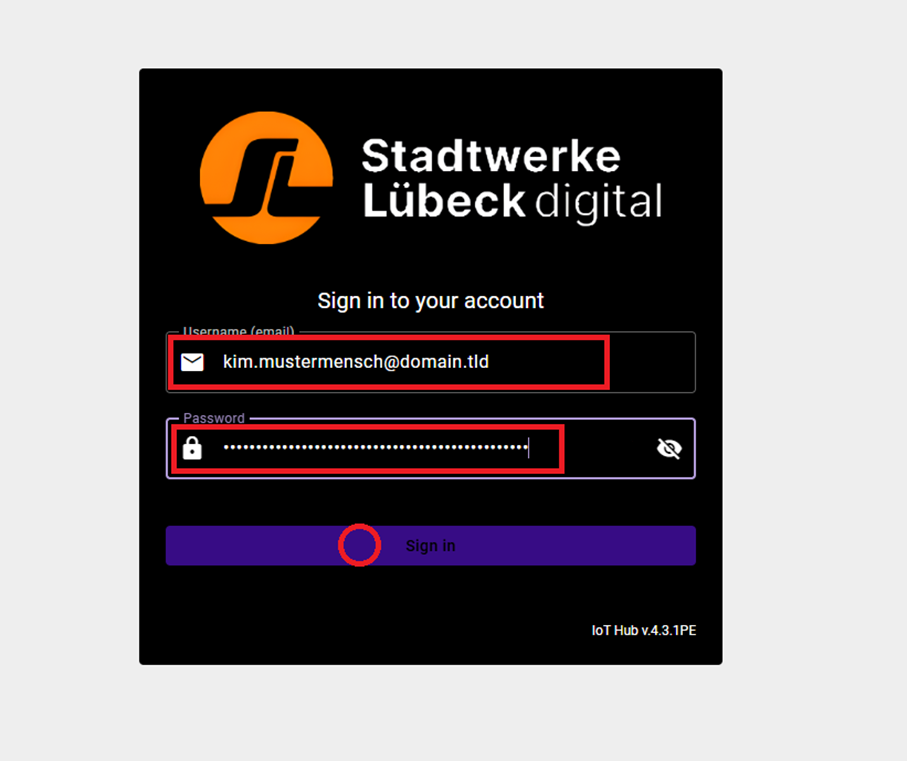
Nach dem Aufruf der Website erscheint zunächst die Anmeldemaske.
Im oberen rot markierten Feld wird die E-Mail-Adresse, im unteren rot markierten Feld das Passwort eingegeben.
Ein Klick auf den Button „Sign in“ sendet die Daten ab und führt die Anmeldung aus.
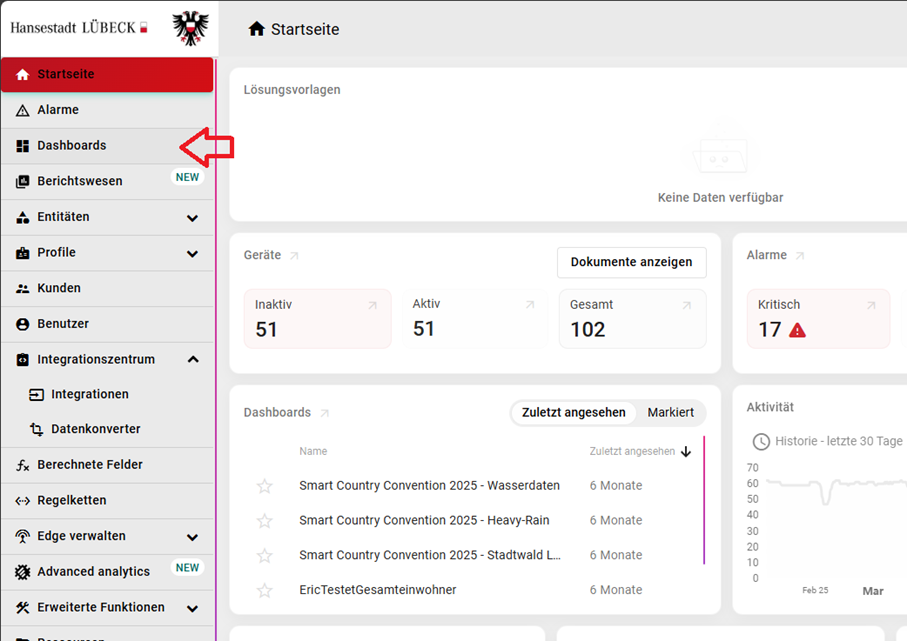
Nach erfolgreicher Anmeldung wird die Startseite der Plattform angezeigt.
Über das linke Seitenmenü gelangt man zu den Dashboards, indem der rot markierte Menüpunkt „Dashboards“ ausgewählt wird.
Übersicht der Dashboards
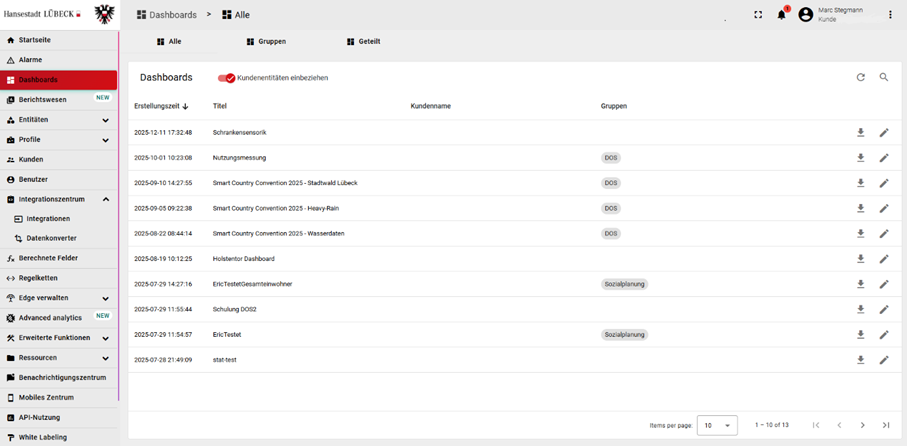
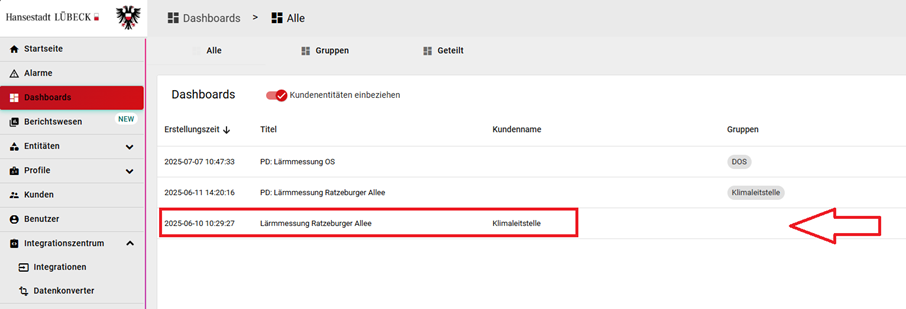
In der folgenden Übersicht werden alle Dashboards angezeigt, die für die Nutzerin oder den Nutzer freigegeben sind.
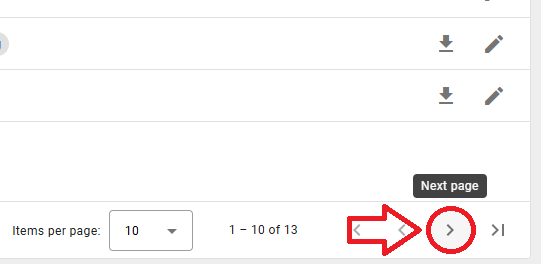
Falls - wie im Beispiel - das gewünschte Dashboard nicht auf der ersten Seite erscheint, kann über die rot markierte Schaltfläche zur nächsten Seite gewechselt werden.
Wird das gewünschte Dashboard angezeigt, kann es durch einen Klick auf den rot markierten Bereich geöffnet werden.
Dashboard zur Lärmmessung
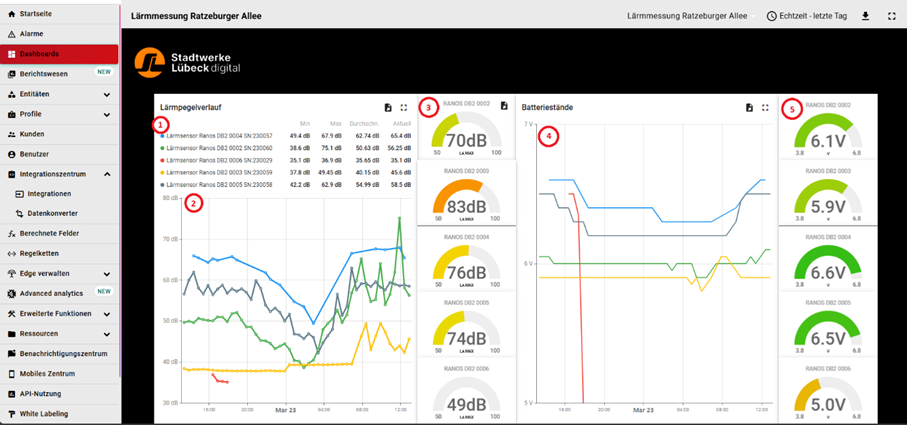
Das Dashboard zeigt übersichtlich die wichtigsten Parameter aller aktiven Sensoren.
1. Sensorauflistung
Hier werden alle Sensoren mit ihren Bezeichnungen und relevanten Messwerten aufgelistet.
Die Farbcodierung gilt für alle weiteren Diagramme des Dashboards.
2. Lärmpegelverlauf
Das Diagramm stellt die durchschnittlichen Dezibelwerte aller Sensoren über den ausgewählten Zeitraum dar.
Die Farbzuteilung entspricht den Sensorfarben aus der Liste.
Die Einstellung des Zeitbereichs wird später beschrieben.
3. Lärmspitzen
1. Dieser Bereich zeigt den höchsten gemessenen Tageswert jedes Sensors in Form eines Kreisdiagramms.
Über jedem Messwert steht der jeweilige Sensorname.
4. Batteriestände (Verlauf)
Dieses Diagramm visualisiert die zeitlichen Verläufe der Batteriestände.
Auch hier gelten die Farben der Sensorauflistung.
5. Batteriewerte (aktuell)
Dieser Abschnitt zeigt die aktuellen Batteriespannungen der Sensoren grafisch und farblich.
Niedrige Spannungen werden zunehmend rot dargestellt, höhere Spannungen wechseln über Gelb bis hin zu Grün.
Die Spannungswerte werden in Volt angezeigt, die Skala richtet sich nach niedrigstem und höchstem möglichen Batteriewert.
2.
Sensoren ein- und ausblenden
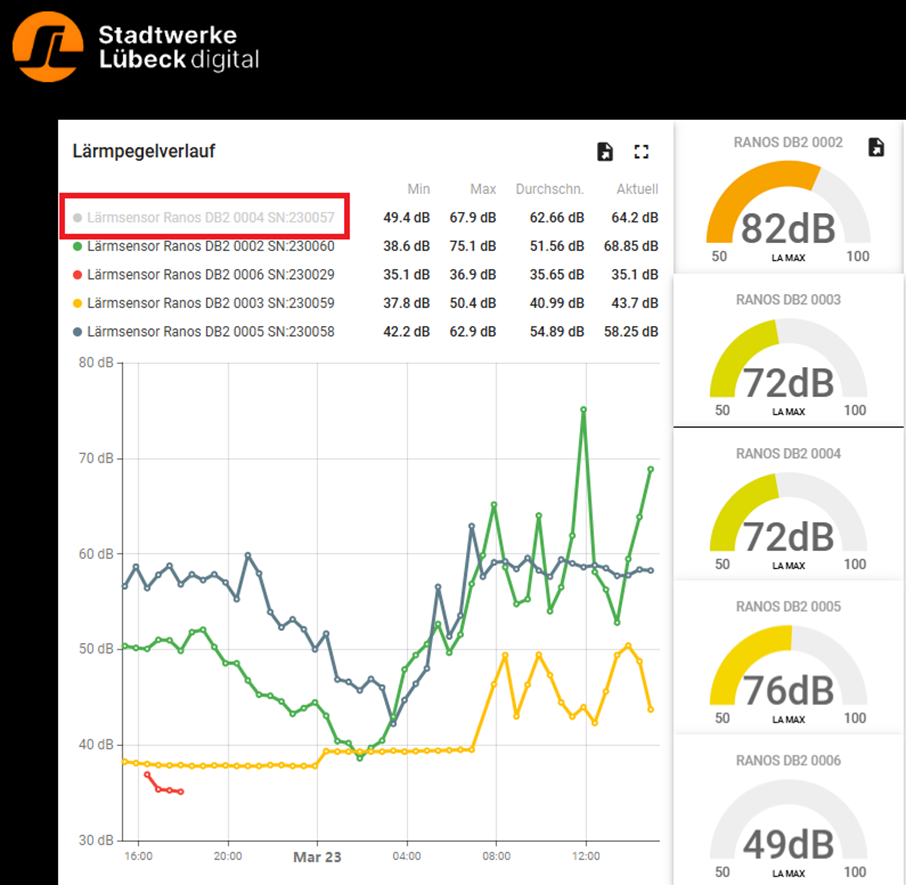
In der Sensorauflistung können einzelne Sensoren für die Verlaufsgrafik ein- oder ausgeblendet werden.
Durch Anklicken der gewünschten Sensoren (rot markierter Bereich) werden diese grau hinterlegt und aus dem Diagramm entfernt.
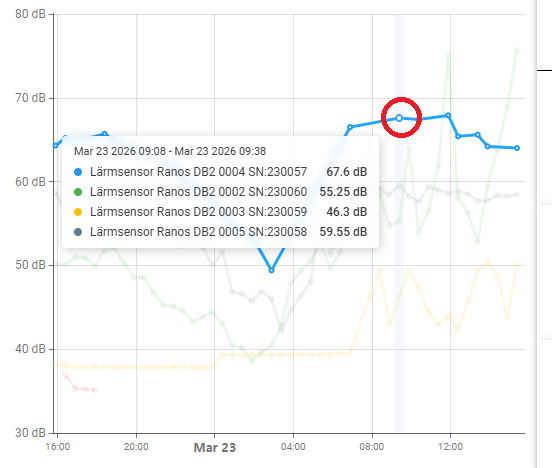
Anzeige von Messwerten im Diagramm
Bewegt man den Mauszeiger über einen Graphen, werden die zu diesem Zeitpunkt erfassten Werte aller dargestellten Sensoren angezeigt.
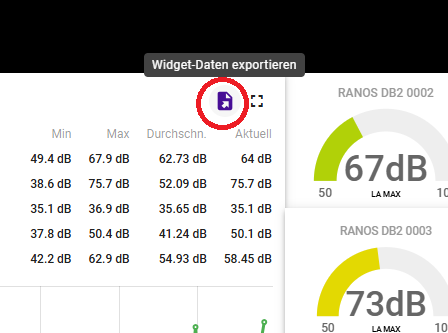
Datenexport aus Widgets
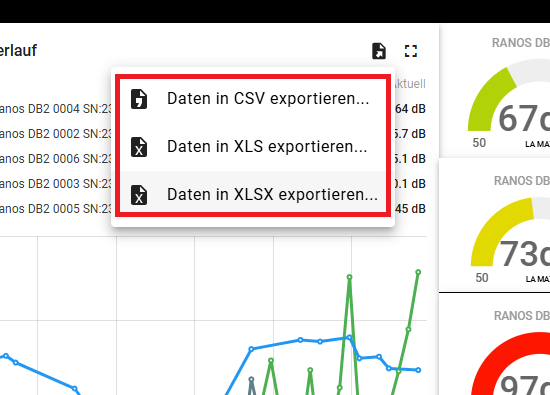
Die im Widget angezeigten Werte können über das rot markierte Export-Symbol heruntergeladen werden.
Nach einem Klick auf das Symbol erscheint eine Auswahl verschiedener Dateiformate.
Nach Auswahl und Bestätigung beginnt der Download.
Hinweis:
Daten müssen pro Widget einzeln exportiert werden.
Ist kein Export-Symbol sichtbar, können entweder keine Daten exportiert werden oder es fehlen notwendige Benutzerberechtigungen.
Zeitauswahl des Dashboards
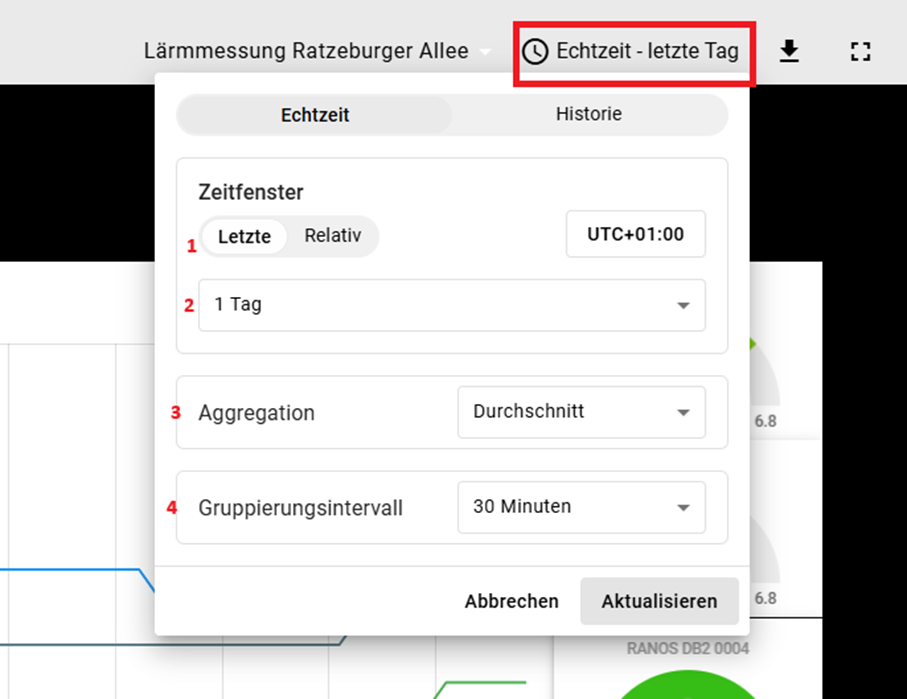
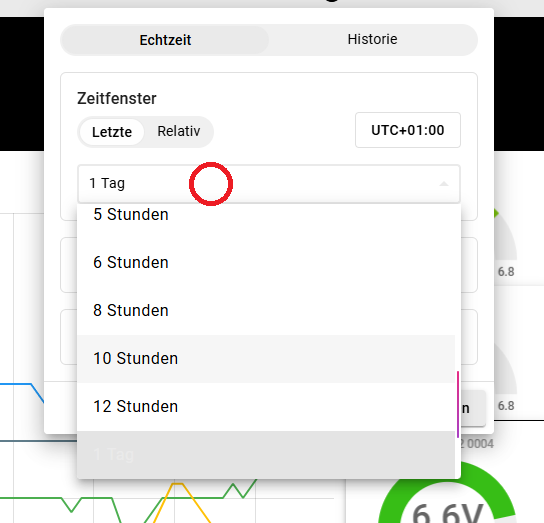
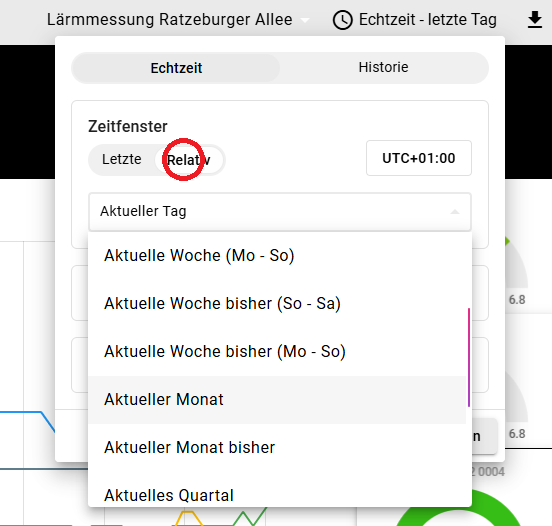
Über die rot markierte Zeitauswahl lässt sich der dargestellte Zeitraum anpassen.
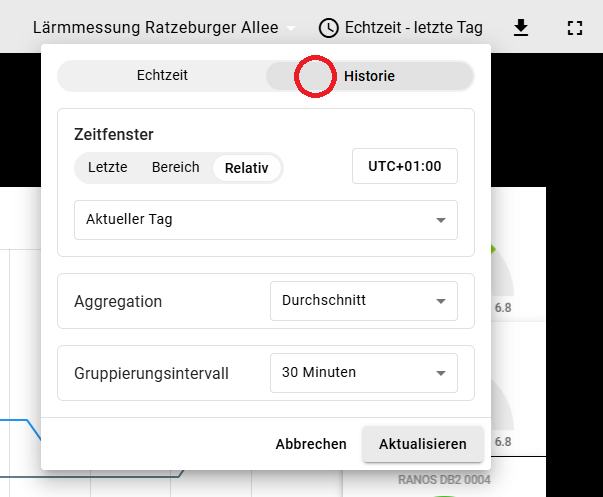
Durch Anklicken öffnet sich das Auswahlmenü mit folgenden Optionen:
- Zeitbezug
Auswahl zwischen relativem Zeitraum (z. B. „letzte 7 Tage“) und absolutem Zeitraum (z. B. „diese Woche bis heute“). - Bereichsauswahl
Auswahl des gewünschten Zeitintervalls. - Aggregation
Festlegung, ob Mittelwerte, Höchst-/Tiefstwerte, Summen oder Rohwerte angezeigt werden. - Gruppierung
Einstellung, in welchen Abständen Daten zusammengefasst werden.
Bei großen Zeiträumen stehen kleinere Intervalle (z. B. Minutenwerte) nicht zur Verfügung – bei einem Jahreszeitraum sind z. B. nur Tageswerte möglich.
Historie-Auswahl
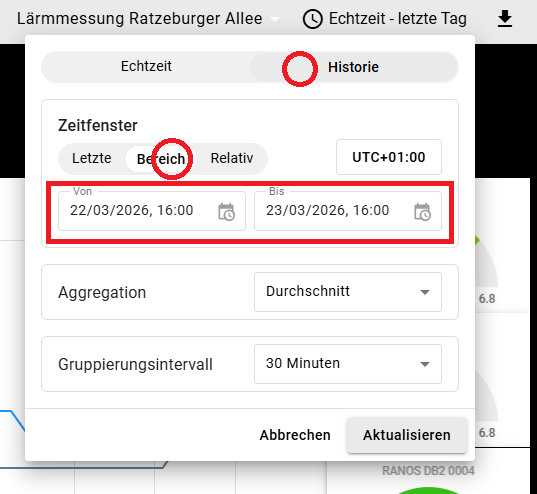
Im Reiter „Historie“ kann zusätzlich ein frei definierter Zeitbereich eingestellt werden.
Im rot markierten Bereich befinden sich die Eingabefelder für Start- und Enddatum.
Ein Klick auf „aktualisieren“ aktualisiert das Dashboard und zeigt die Daten des ausgewählten Zeitraums.
Benutzerdefinierte Zeiträume
Über die Auswahl „benutzerdefiniert“ kann ein beliebiger Zeitraum eingestellt werden – von jetzt bis zu einem frei wählbaren Datum. Klickt man auf „aktualisieren“, wird das Dashboard aktualisiert und zeigt Werte innerhalb des eingestellten Zeitbereiches an.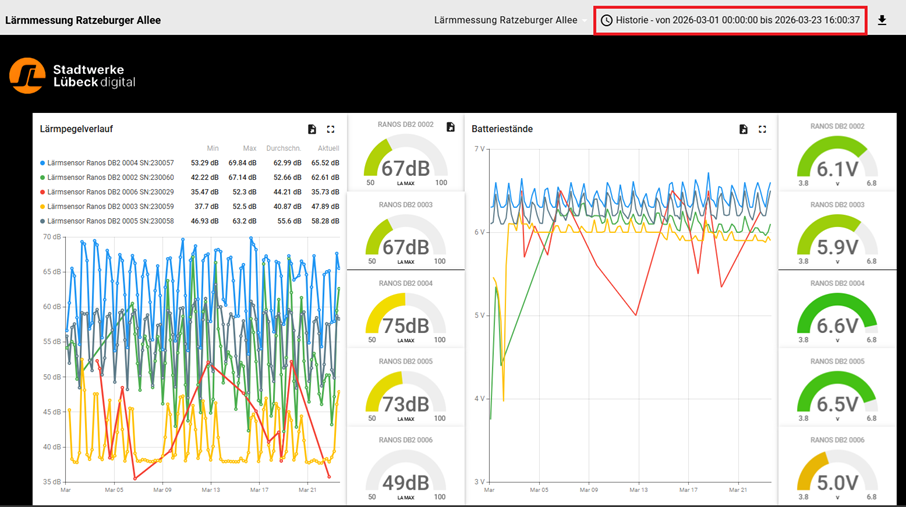
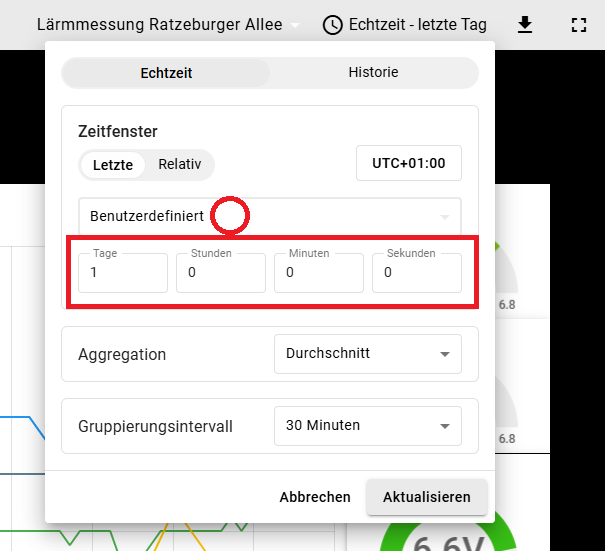
Über die Auswahl „benutzerdefiniert“ im Zeitauswahlmenü lässt sich ein beliebiger Zeitraum von jetzt bis zur Auswahl einstellen.
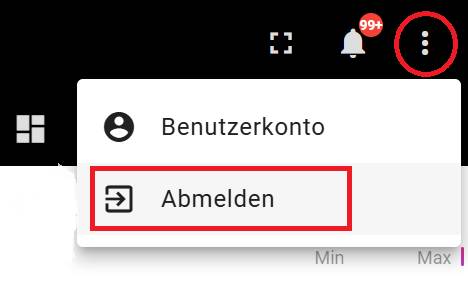
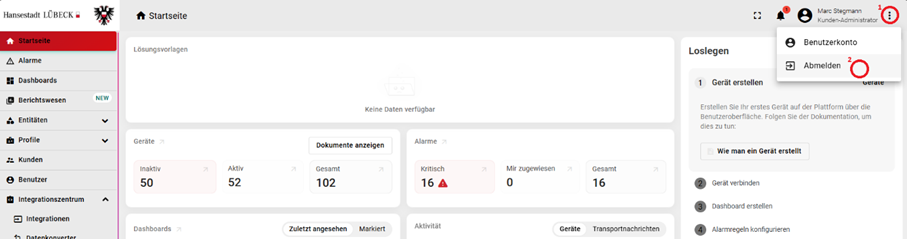
Der Logout erfolgt über das Dreipunktemenü rechts oben auf der Internetseite und anschließend über die Schaltfläche Abmelden
No comments to display
No comments to display