
Benutzerdokumentation
Einleitung
Das Dashboard zur Nutzungsmessung der UDP-Infrastruktur bietet einen zentralen Überblick über wesentliche Nutzungskennzahlen. Es zeigtist in drei Bereiche unterteilt: die Startseite, das Monitoring Dashboard und das Sensoren Dashboard.
Auf der Startseite werden allgemeine Informationen zur Anzahl der aktiven Nutzer:innen sowie zu den im System gespeicherten Entitäten.
angezeigt. Darüber hinaus werden die Aufrufe der Datenplattform-API-Schnittstellen sowie der Masterportal-Instanzen – Geoportal, CO₂-Cockpit und Digitales Kulturwerk – sowohl für die letzten 31 Tage als auch für die letzten 24 Stunden dargestellt.
Ein Diagramm visualisiert zusätzlich die tägliche Gesamtzahl der Besucher:innen der UDP-Infrastruktur über einen Zeitraum von 31 Tagen. Ein weiteres Diagramm visualisiert die Entwicklung zentraler Kennzahlen über einen Zeitraum von 31 Tagen. Ergänzend ermöglicht eine dynamische Tabelle die Analyse der Zugriffe auf alle Dashboards der Datenplattform, die API-Schnittstellen, GeoServer-Layer sowie Webapplikationen in verschiedenen Zeitabschnitten.
Beschreibung
Das Monitoring Dashboard liefert einen Überblick über die Verfügbarkeit der visualisierteneinzelnen ElementeKomponenten der UDP-Infrastruktur.
Im Sensoren-Dashboard werden Informationen zu allen betriebenen Sensoren angezeigt. Die Sensoranzahl wird thematisch gegliedert dargestellt, ergänzt um die Anzahl der erfassten Sensordaten. Darüber hinaus werden die einzelnen Sensoren aufgelistet und können jeweils über zugehörige Detailansichten näher betrachtet werden.
Navigationsmenü

Startseite des Nutzungsmessungdashboard
In diesem Abschnitte werden alle Elemente auf der Startseite des Nutzungsmessungdashboard beschrieben.
Allgemeine Informationen
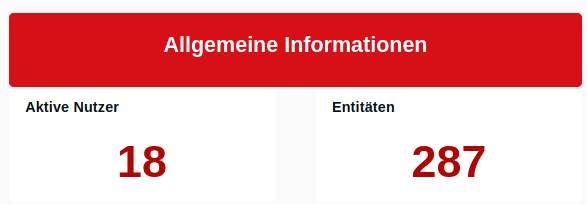
Im Abschnitt Allgemeine Informationen werden die aktiven Nutzer in der Datenplattform sowie die Gesamtanzahl der im System vorhandenen Entitäten angezeigt. Zusätzlich kann man die Anzahl der aktiven Verticals und Tenants ablesen.
Aktive Nutzer
Die Kennzahl aktive Nutzer zählt alle Nutzeraccounts, die aktuell nicht deaktiviert sind.
Entitäten
Die Kennzahl Entitäten zeigt die Gesamtanzahl der in der Plattform erfassten Daten-Objekte und vermittelt damit einen Eindruck vom Datenumfang und potenziellen Wachstum. Der Nutzermehrwert liegt in der schnellen Einschätzung, wie groß der Datenbestand ist. Die Funktionsweise basiert auf einer Aggregation über alle definierten Datenmodelle.
Aktive Verticals
Die Kennzahl aktive Verticals zeigt, wie viele fachlich getrennte Bereiche, sogenannte Verticals, aktuell aktiv sind. Dadurch lässt sich ablesen, wie viele fachliche getrennte Organisation die Plattform aktiv nutzen.
Aktive Tenants
Die Kennzahl aktive Tenants zeigt die Anzahl der aktiven Mandanten. Der Nutzermehrwert ist die schnelle Einschätzung, wie viele Mandanten produktiv sind.
KPIs (Leistungskennzahlen)
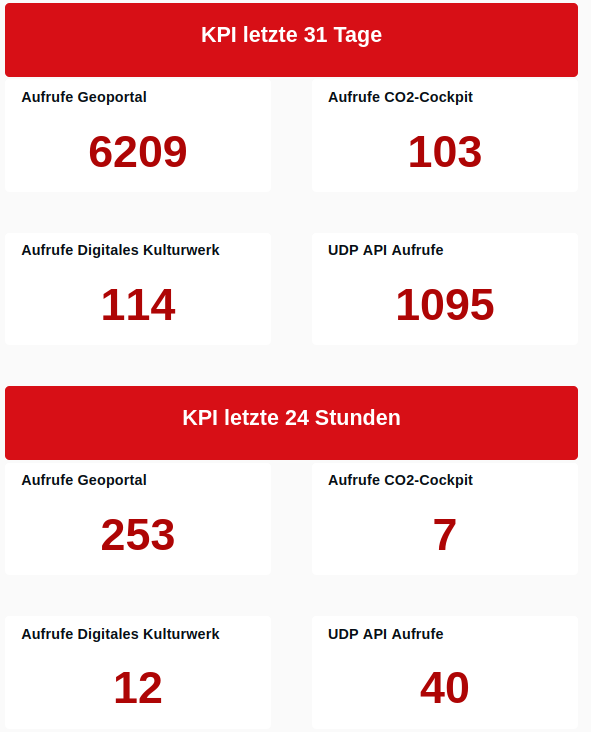
Der Bereich KPI letzte 31 Tage und letzten 24 Stunden fasst die Nutzungskennzahlen der vergangenen 31 Tage bzw. 24 Stunden zusammen und zeigt, wie häufig zentrale Zugangswege und Anwendungen der Plattform in diesem Zeitraum verwendet wurden. Die Kennzahlen dienen dazu, die Nachfrage nach Inhalten und Funktionen schnell einschätzen zu können und geben Hinweise darauf, welche Angebote besonders stark genutzt werden oder wo sich Veränderungen im Nutzungsverhalten abzeichnen.
UDP API Aufrufe
Die Kennzahl „UDP API Aufrufe“ beschreibt, wie oft die UDP-REST-API angesprochen wurde, über die veröffentlichte Datensätze programmgesteuert ausgeliefert werden. Sie bildet damit insbesondere die maschinelle Nutzung ab, etwa durch externe Systeme, Integrationen oder automatisierte Abfragen, die veröffentlichte Daten über die Schnittstelle abrufen.
Aufrufe Geoportal
Die Kennzahl „Aufrufe Geoportal“ gibt an, wie viele Zugriffe im betrachteten Zeitraum auf das Geoportal erfolgt sind. Das Geoportal ist die zentrale technische Komponente für die Darstellung aller kommunalen und öffentlichen Geodaten der Stadt Lübeck. Die Kennzahl spiegelt die menschliche Nutzung der zentrale Karten- und Geodatenoberfläche wider.
Aufrufe CO2-Cockpit
Die Kennzahl Aufrufe CO2-Cockpit zeigt, wie häufig das CO2-Cockpit aufgerufen wurde. Das CO2-Cockpit ist eine thematische Instanz für Schulen und Kitas in Lübeck zur Beobachtung und Nachverfolgung der Luftqualität, etwa CO2-Werte, weitere Luftwerte und Raumklima, sodass die Kennzahl die Nutzung dieses speziellen Monitorings im Bildungsbereich sichtbar macht.
Aufrufe Digitales Kulturwerk
Die Kennzahl Aufrufe Digitales Kulturwerk beschreibt die Anzahl der Zugriffe auf das Digitale Kulturwerk. Diese thematische Instanz bündelt Kulturdaten, Denkmäler und Informationen zur kulturellen Infrastruktur. Entsprechend zeigt die Kennzahl, wie stark dieses Angebot zur Recherche und Nutzung kultureller Inhalte genutzt wurde.
Diagramm Zeitverlauf Besucher der letzen 31 Tage
Im Diagramm Zeitverlauf Besucher der letzen 31 Tage wird die tägliche Besucheranzahl der UDP-Infrastruktur in den letzten 31 Tagen dargestellt. Die gestrichelte Linie zeigt den Durchschnittswert an. Durch die Auswahl eines Messpunktes lässt sich die Besucheranzahl am ausgewählten Zeitpunkt anzeigen.
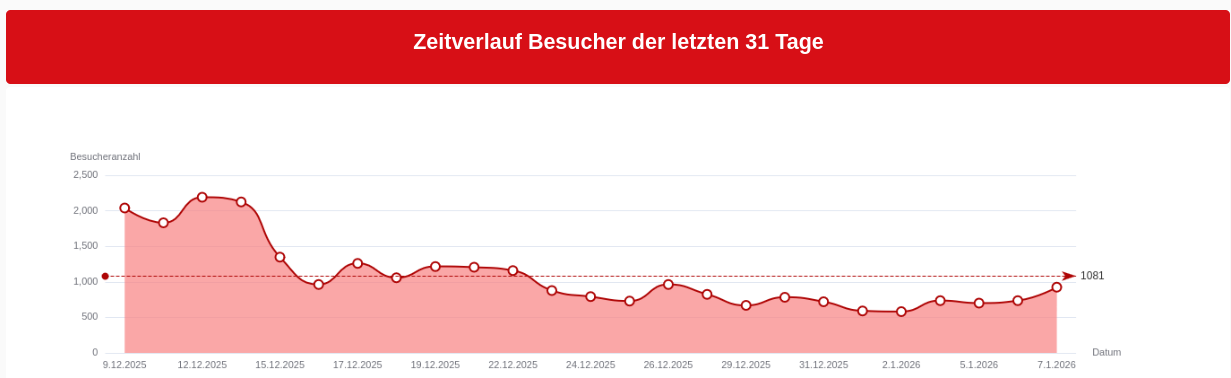
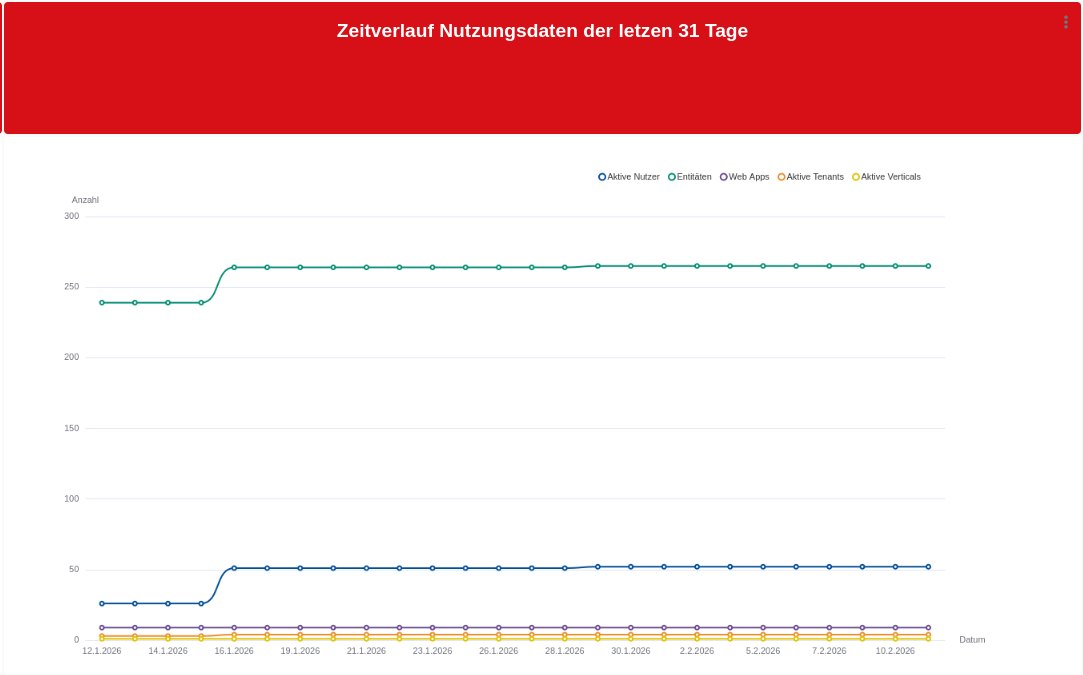
Diagramm Zeitverlauf Nutzungsdaten der letzen 31 Tage
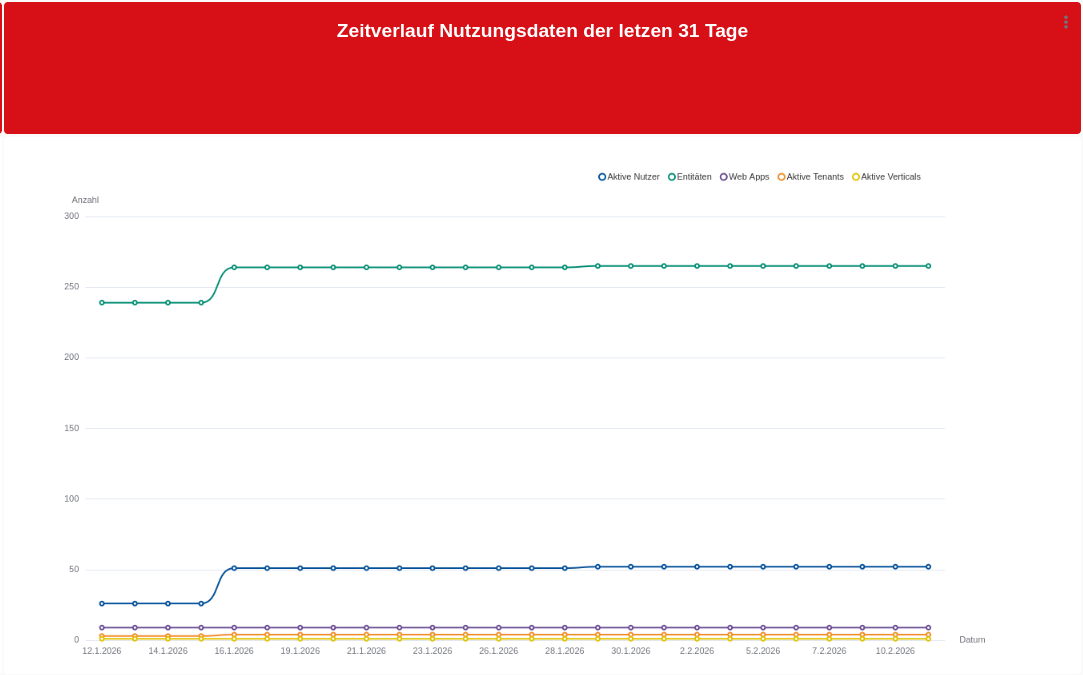
Das Diagramm Zeitverlauf Nutzungsdaten der letzten 31 Tage visualisiert die Entwicklung zentraler Kennzahlen über einen Zeitraum von 31 Tagen. Auf der x-Achse sind die jeweiligen Tage als Datum dargestellt, auf der y-Achse die Anzahl. Mehrere Linien zeigen parallel den Verlauf von aktiven Nutzern, Entitäten, Web-Apps, aktiven Tenants und aktiven Verticals.
Zugriffsliste
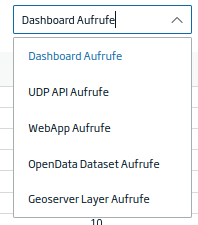
Die Zugriffsliste zeigt eine tabellarische Übersicht der Aufrufe von Dashboards, Datenplattform-API-Schnittstellen, Webapplikationen sowie GeoServer-Layern. Über das Dropdown-Menü oben rechts kann ausgewählt werden, welche Art von Zugriffen angezeigt werden soll.
Der ausgewertete Zeitraum kann über die Auswahl oberhalb der Tabelle angepasst werden. Zur Verfügung stehen die Aufrufe der letzten 31 Tage, der letzten 7 Tage oder des letzten Tages.
Die Anzahl der angezeigten Einträge pro Tabellenseite lässt sich unten links einstellen.

Monitoring Dasboard
In diesem Abschnitte werden alle Elemente auf dem Monitoring Dasboard beschrieben.
Sensoren-Dashboard
In diesem Abschnitt werden alle Elemente im Sensoren-Dashboard beschrieben. Das Dashboard stellt einen thematisch gegliederten Überblick über die betriebenen Sensoren bereit, visualisiert die Menge der eingehenden Sensordaten und ermöglicht die Exploration einzelner Sensoren über tabellarische Listen mit Detailansichten.
Sensoranzahl
Im Widget Sensoranzahl wird die Gesamtzahl aller betriebenen Sensoren angezeigt und gleichzeitig nach Sensortypen aufgeschlüsselt. Der zentrale Wert Gesamt zeigt die Summe aller Sensoren, während die ringförmige Darstellung die Anteile der einzelnen Sensorkategorien visualisiert. Rechts neben der Grafik wird die Legende mit den Kategorien und den zugehörigen absoluten Anzahlen angezeigt, sodass die Verteilung sowohl visuell als auch numerisch nachvollziehbar ist. Durch einen Klick auf eine Sensorkategorie in der Legende kann die jeweilige Kategorie aus dem Diagramm ein- oder ausgeblendet werden, um die Visualisierung gezielt auf relevante Kategorien zu reduzieren.
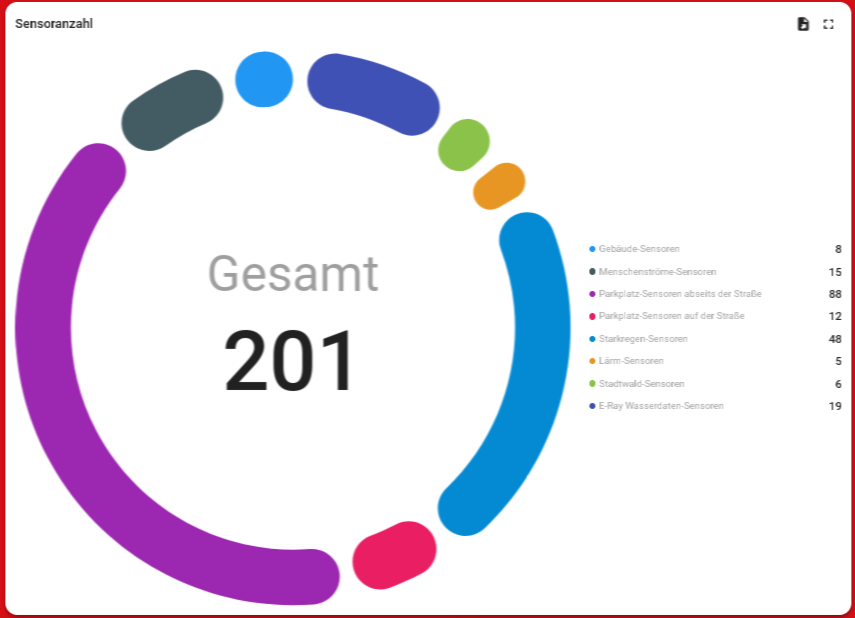
Zusätzlich stehen in der Kopfzeile des Widgets oben rechts weitere Funktionen zur Verfügung. Über das Menü kann die zugrunde liegende Datenbasis des Widgets exportiert werden. Es werden die Formate CSV, XLS und XLSX angeboten. Darüber hinaus ermöglicht ein weiterer Menüpunkt die Anzeige des Diagramms im Vollbildmodus.
Sensordaten in der UDP (letztes Halbjahr)
Das Diagramm Sensordaten in der UDP (letztes Halbjahr) zeigt die zeitliche Entwicklung der in die UDP eingegangenen Sensordaten über die letzten sechs Monate. Die x-Achse bildet den zeitlichen Verlauf ab, die y-Achse die Anzahl der Sensordaten. Mehrere Balkenreihen unterscheiden die Datenmengen je Sensorkategorie, sodass erkennbar wird, welche Sensorarten den größten Datenanteil liefern und wie sich die Datenlast über die Zeit verändert.
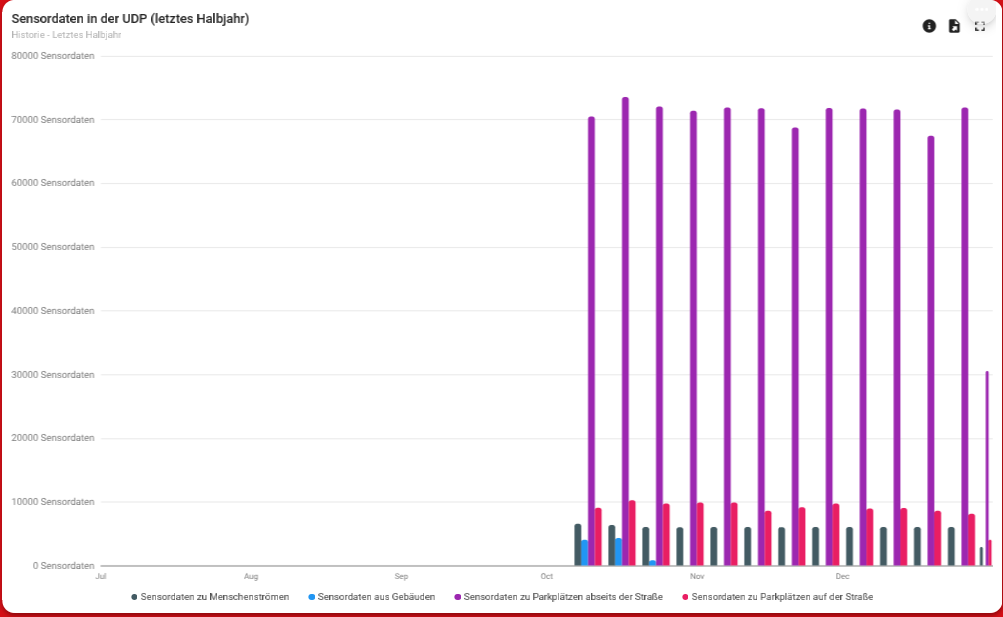
In der Kopfzeile des Widgets stehen oben rechts zusätzliche Bedienfunktionen zur Verfügung. Über das Info-Icon lässt sich eine detaillierte Beschreibung der visualisierten Daten anzeigen.
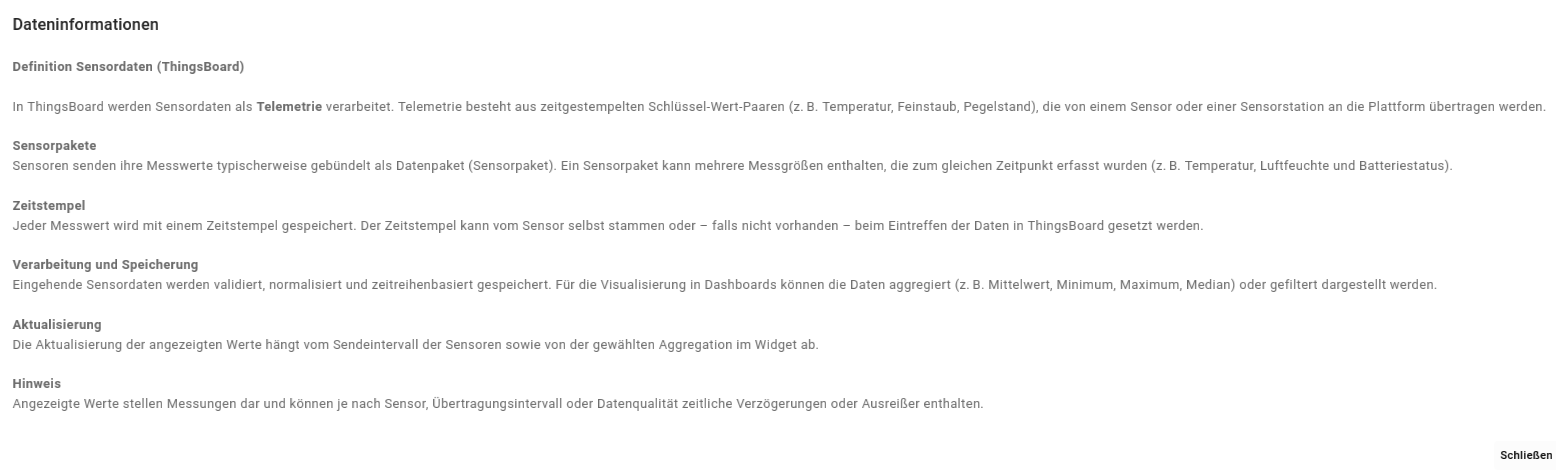
Über den Export kann die Datenbasis der Visualisierung in den Formaten CSV, XLS und XLSX heruntergeladen werden. Über den Menüpunkt Vollbild lässt sich das Diagramm vergrößert anzeigen.
Sensorlisten
Im unteren Bereich des Dashboards werden Sensoren je Kategorie in Tabellen dargestellt. Jede Tabelle ermöglicht eine schnelle Orientierung über die vorhandenen Sensoren der jeweiligen Kategorie und stellt entweder eine reine Namensliste oder zusätzliche Messwertspalten bereit. Die Auswahl der anzuzeigenden Spalten erfolgt über das Spalten-Icon im Menü oben rechts. Im gleichen Menü ist eine Suchfunktion vorhanden und der Export als CSV, XLS, XLSX Datei verfügbar sowie die Vollbildanzeige.

Über die Tabellen können einzelne Sensoren identifiziert und in Detailansichten weiter untersucht werden. Durch einen Klick auf einen Sensornamen öffnet sich die Detailansicht des Sensors. Alle Tabellen unterstützen die spaltenweise Sortierung durch den Klick auf den Spaltennamen. Über die Fußzeile der Tabellen erfolgt die Navigation über mehrere Tabellenseiten. Zusätzlich kann die Anzeige der Elemente pro Seite eingestellt werden.

Tabelle Lärmsensoren
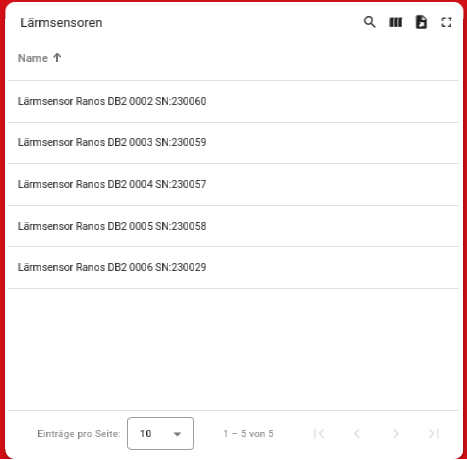
Die Tabelle Lärmsensoren listet alle betriebenen Lärmsensoren mit ihrer Bezeichnung bzw. eindeutigen Kennung. Die Liste unterstützt die schnelle Auswahl eines Sensors für weiterführende Analysen. Die Sortierung kann über die Spaltenüberschrift Name angepasst werden. Zusätzlich steht eine Suche im Menü oben rechts zur Verfügung. Über einen Zeilenklick kann die Detailansicht des ausgewählten Sensors geöffnet werden.
Detailansicht Lärmsensoren
todo
Tabelle E-Ray Wasserdaten
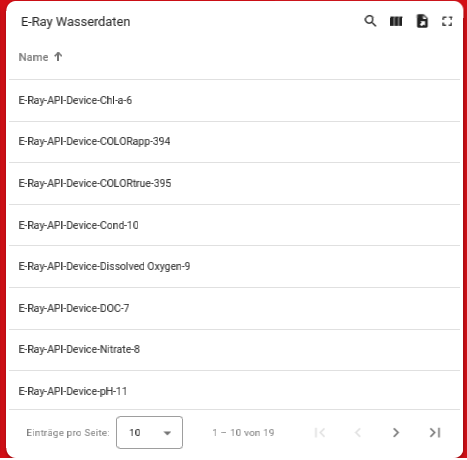
Die Tabelle E-Ray Wasserdaten zeigt die zugehörigen Geräte bzw. Messpunkte für Wasserdaten und stellt diese als Sensorliste bereit. Auch hier dient die Darstellung der schnellen Navigation zu einem konkreten Sensor. Die Einträge lassen sich durch einen Klick auf die Spaltenüberschrift Name sortieren oder über eine Suche filtern. Ein Klick auf einen Eintrag führt zur Detailansicht.
Detailansicht E-Ray Wasserdaten
todo
Tabelle Stadtwald
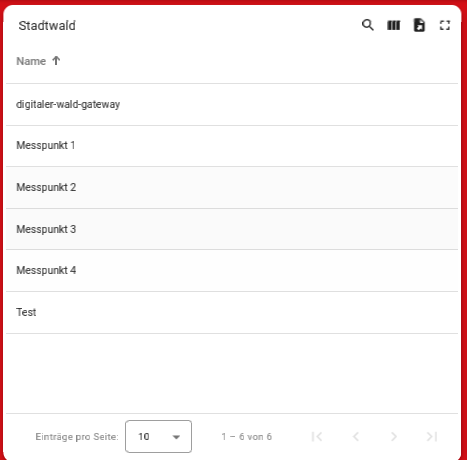
Die Tabelle Stadtwald bündelt Sensoren bzw. Messpunkte im Kontext Stadtwald. Die tabellarische Darstellung erleichtert das Auffinden einzelner Messpunkte und dient als Einstieg in die Detailansicht. Wie bei den anderen Tabellen ist eine Sortierung nach Name möglich und die Suchfunktionen kann genutzt werden, um die Liste zu reduzieren.
Detailansicht Stadtwald
todo
Tabelle heavyRain Sensoren
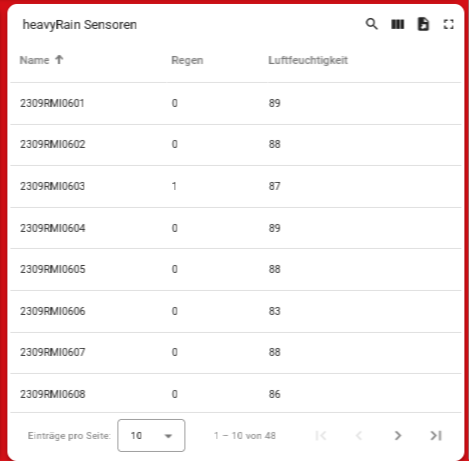
Die Tabelle heavyRain Sensoren stellt Sensoren inklusive ausgewählter Messwerte als Spalten dar. Neben dem Sensornamen werden hie Kenngrößen wie Regen und Luftfeuchtigkeit angezeigt, wodurch die Tabelle neben der Identifikation auch eine schnelle Bewertung des aktuellen bzw. letzten bekannten Messzustands ermöglicht. Die Spalten können durch ein Klick auf die Spaltenüberschrift sortiert werden und einzelne Sensoren per Klick in einer Detailansicht weiter analysiert werden.
Detailansicht heavyRain Sensoren
todo
Bedien- und Interaktionselemente in Widgets
Viele Widgets im Sensoren-Dashboard verfügen in der Kopfzeile über Standard-Bedienelemente, die eine Analyse und Navigation unterstützen. Dazu gehören je nach Widget eine Suche (Lupe) zum Filtern von Tabelleneinträgen, ein Vollbild-Modus zur vergrößerten Darstellung, sowie Export- bzw. Download-Funktionen für Tabellen oder Diagrammdaten. Diese Elemente wirken jeweils nur auf das zugehörige Widget.