
2.3 Parkplatzansicht
Hier sieht man die Karte des jeweiligen Parkplatzes, auf dem man in die Parkplatzansicht geklickt hat. Oben rechts gibt es nochmal Grundlegende Informationen zum Parkplatz, darunter gibt es verschiedene Funktionen die ausklappbar sind. Mit einem Klick auf den Pfeil der nach unten Zeigt klappt sich ein Menü aus (wie im Bild).
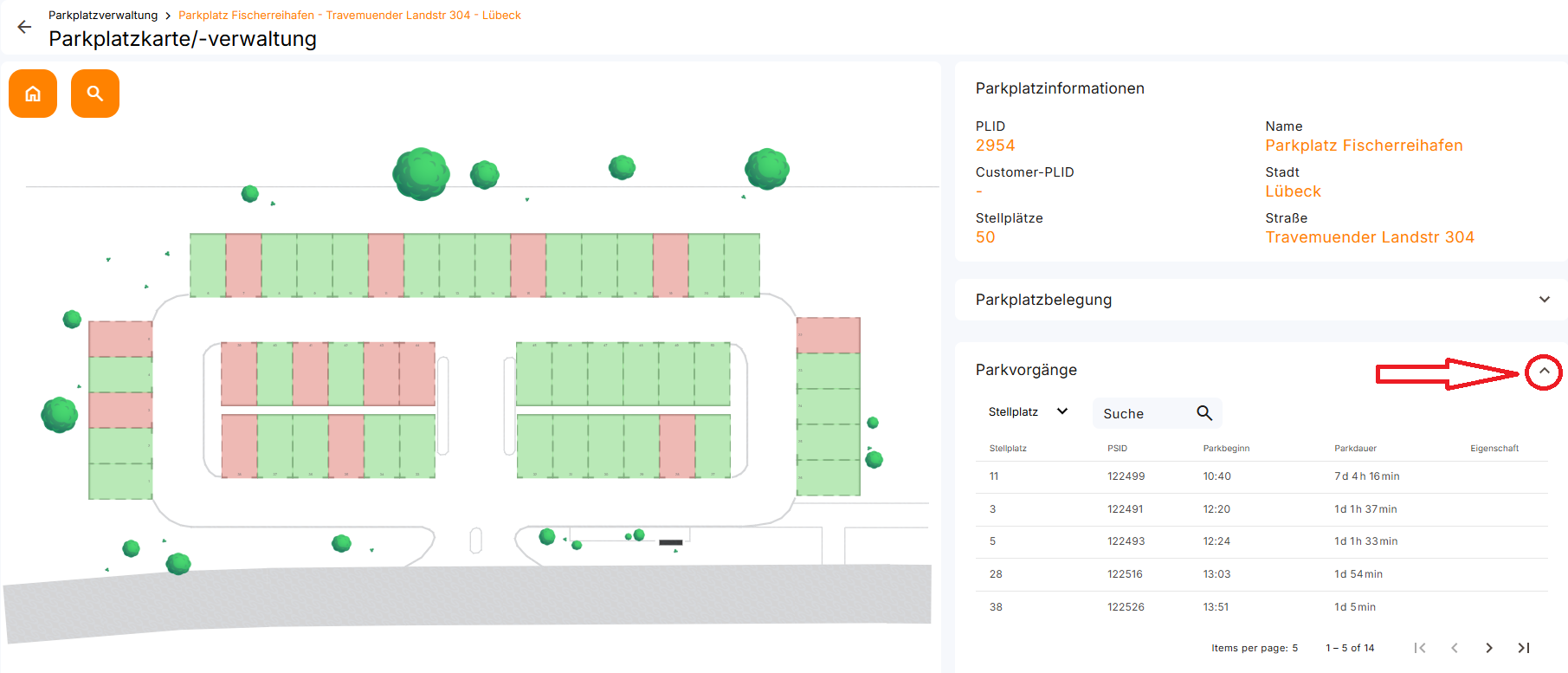
Wenn man dieses Menü genauer betrachtet sieht man es gibt den Stellplatz, die ID, den Parkbeginn und die Parkdauer an. Mit den Pfeil Symbolen unten kann man auf die nächste Seite gehen und weiter Parkplätze sehen
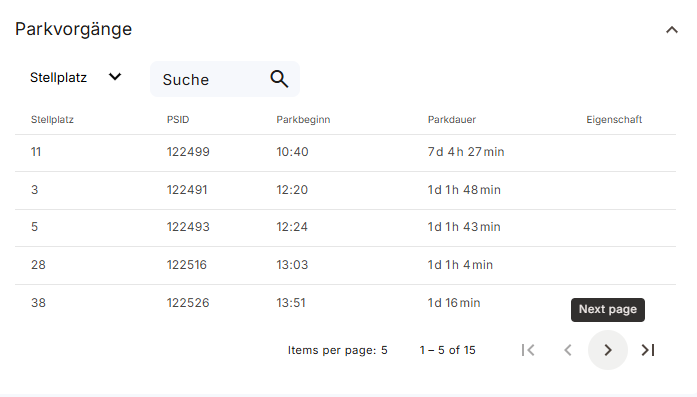 .
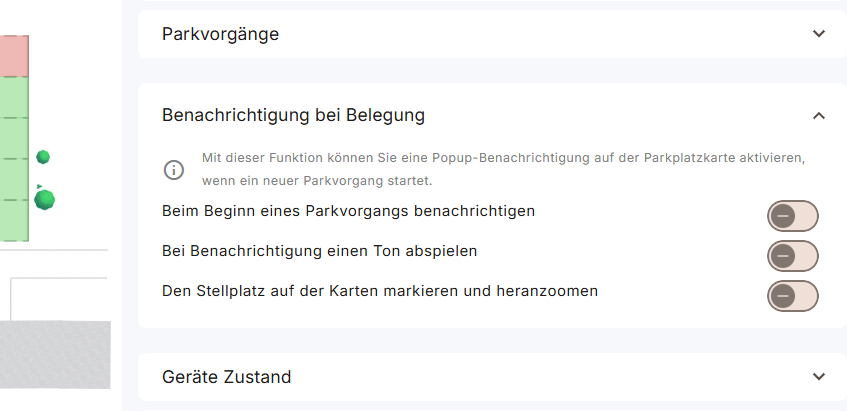
.Darunter befinden sich die Einstellungen für die Benachrichtigungen bei Belegung. Mit einem Klick auf den jeweiligen Kreis mit dem Minus in der Mitte kann man eine der drei oder auch alle drei Optionen für Benachrichtigungen einschalten.
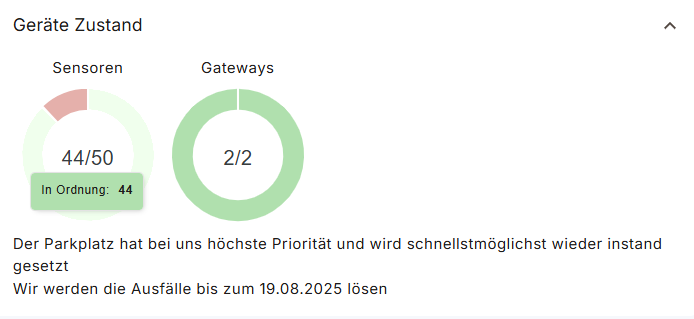
In der nächsten Kategorie befinden sich die Zustände der Gateways und Sensoren. Grün heißt "In Ordnung" Rot steht für "Ausgefallen".
Bei den Stellplatzkommentaren können Sie den Verlauf der Kommentare einsehen und einen Zeitbereich angeben. Außerdem können Sie selbst einen Kommentar zu einem bestimmten Parkplatz verfassen.
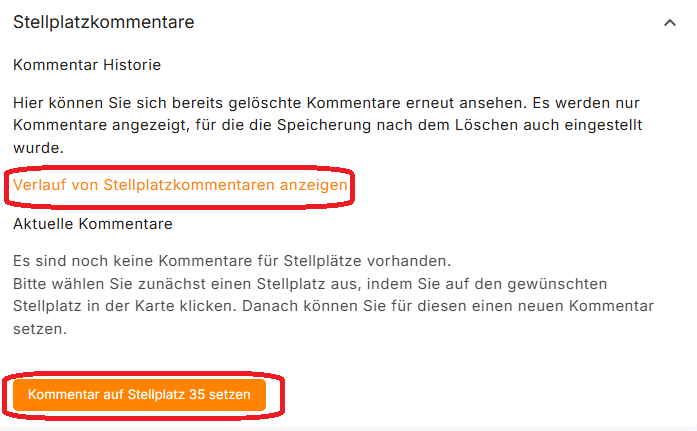
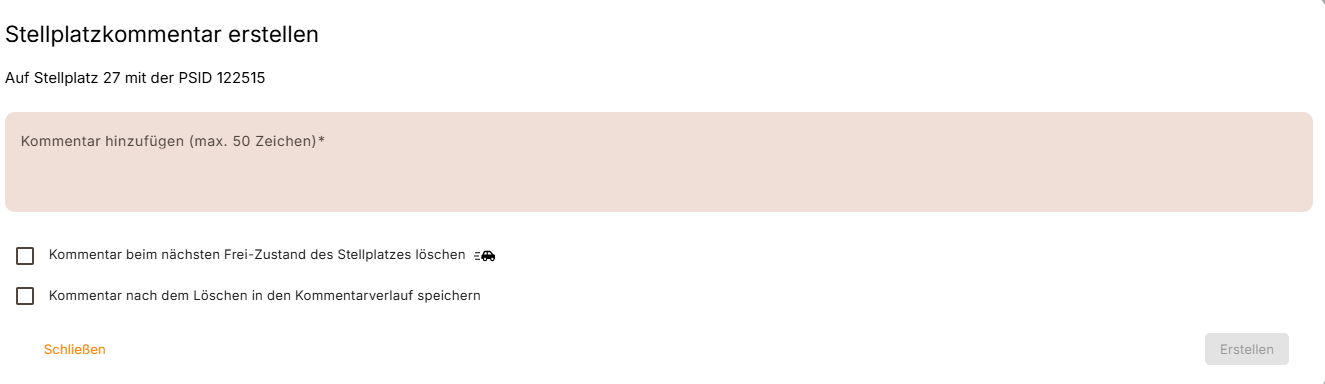
Zuerst klickt man auf den jeweiligen Parkplatz (sichtbar in Bild 1), anschließend kann man im orangenen Feld einen Kommentar eingeben. Darunter stehen zwei Optionen zur Verfügung: Der Kommentar wird im nächsten Freizustand gelöscht, und er wird nach dem Löschen im Kommentarverlauf gespeichert. Zum Schluss muss man unten rechts nur noch auf „Erstellen“ klicken – und der Stellplatzkommentar ist gespeichert.
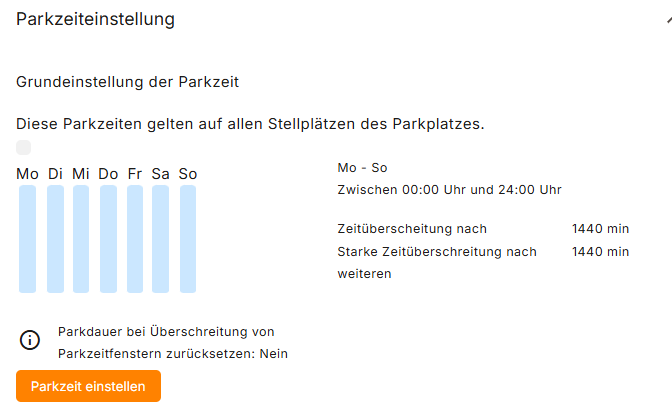
Der letzte Punkt betrifft die Parkzeiteinstellung. Rechts sieht man, wann die Zeit gemessen wird und ab wann eine Zeitüberschreitung vorliegt. Außerdem gibt es dort einen Knopf zum Einstellen der Parkzeit.
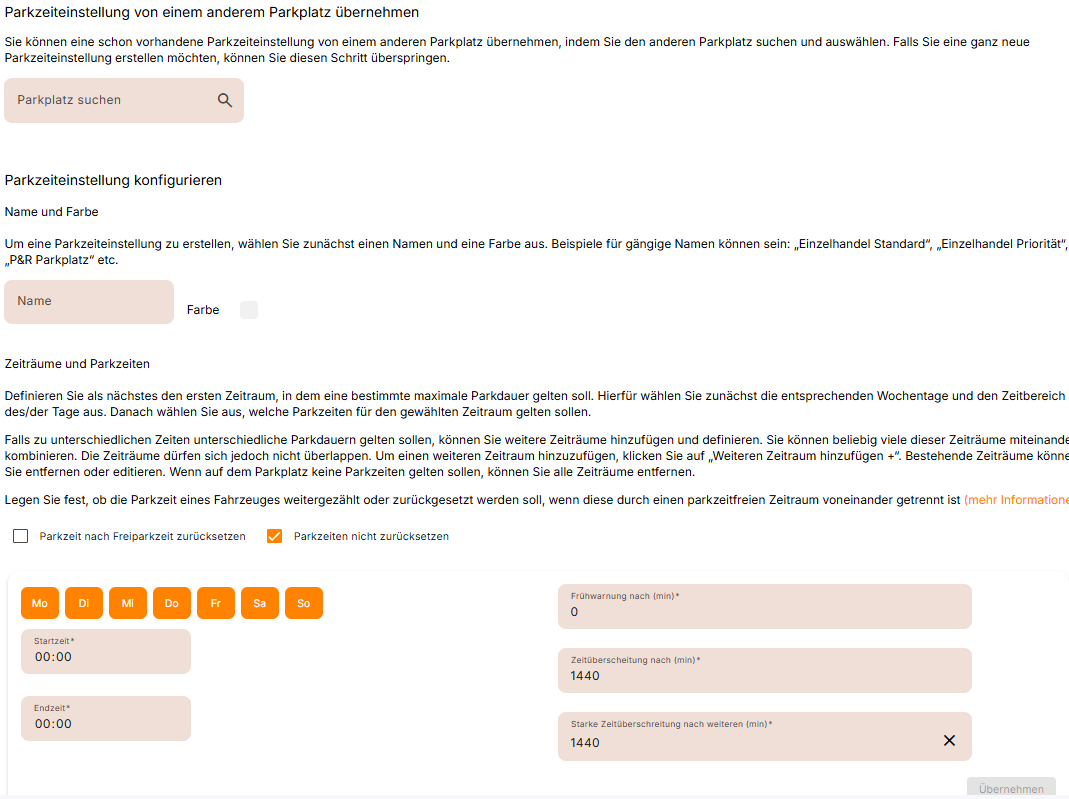
Dort sieht man verschiedene Optionen mit Erklärungen sowie unten das Menü zum Anpassen der Parkzeit. Wichtig ist, bei Änderungen ganz unten auf „Parkzeiteinstellung übernehmen“ zu klicken.
No comments to display
No comments to display