
Sessions
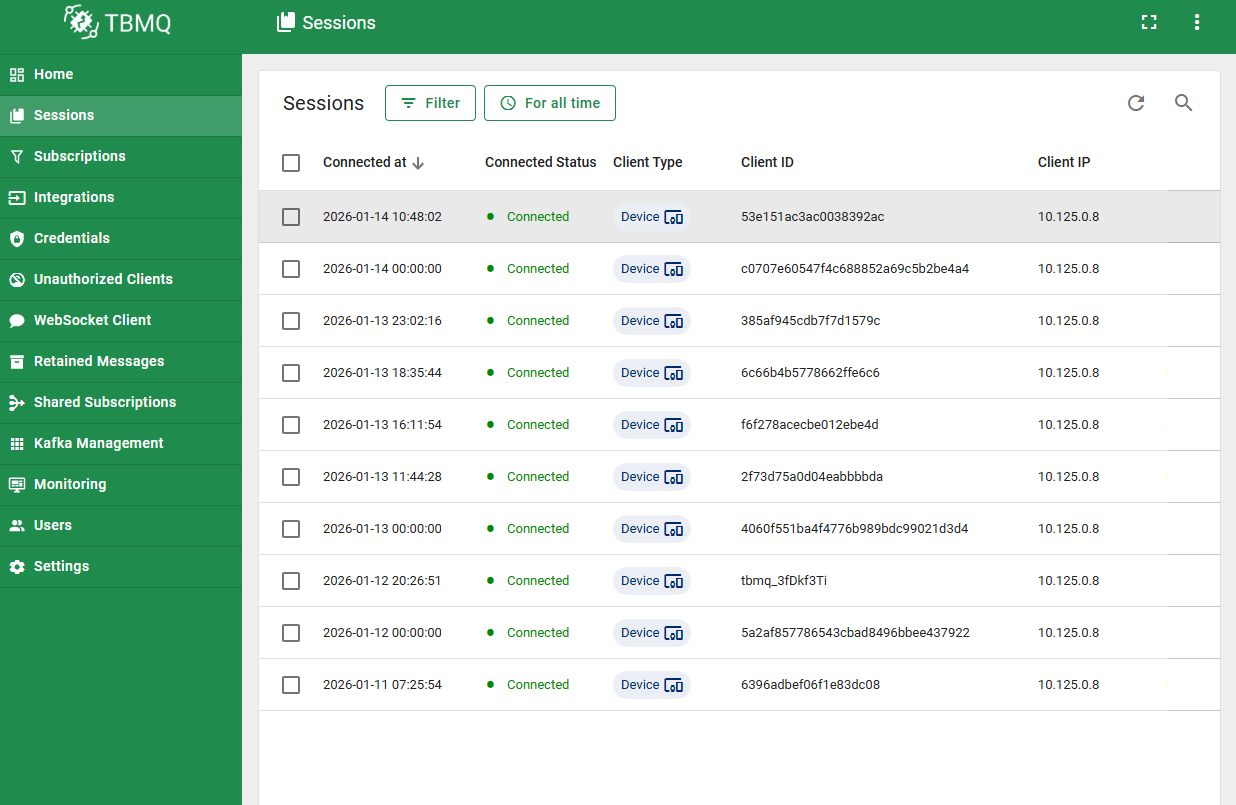
Sessions (Sitzungen)
Die zugehörige Seite bietet die Möglichkeit, alle im Broker gespeicherten Sitzungen zu beobachten und zu analysieren. Dies umfasst sowohl aktuelle Online‑Sessions – also Clients, die derzeit mit dem Broker verbunden sind – als auch Offline‑Sessions persistenter Clients.
Durch den Zugriff auf diese Seite erhalten Benutzer einen umfassenden Überblick über alle gespeicherten Sitzungen und können sowohl aktive als auch historische Client‑Interaktionen mit dem Broker überwachen und verwalten.
Zugriff auf detaillierte TBMQ‑Session‑Informationen
Gehen Sie wie folgt vor:
- Öffnen Sie im linken Menü die Seite Sessions.
- Klicken Sie in der Tabelle auf die entsprechende Session‑Zeile, um das Fenster Session Details zu öffnen.
Im Bereich Session Details können Benutzer:
-
Client trennen:
Klicken Sie auf Disconnect client.
Hinweis: Nur verbundene Clients können getrennt werden. -
Session löschen:
Klicken Sie auf Remove session.
Hinweis: Nur getrennte (disconnected) Clients können gelöscht werden.
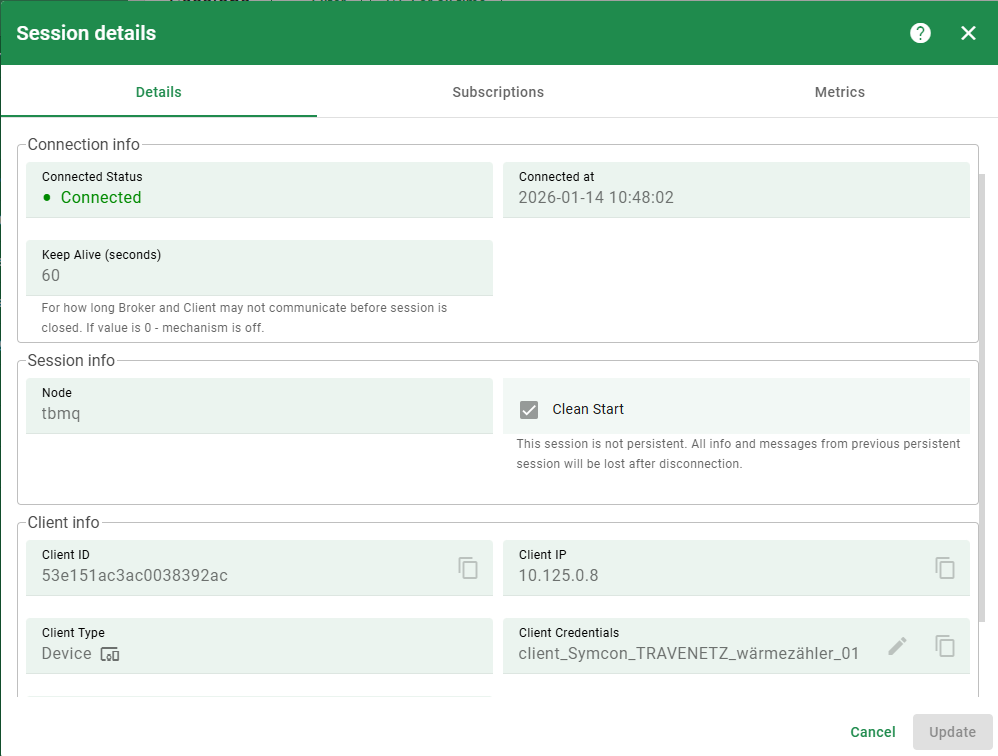
Session Details
Der Tab Details enthält folgende Informationen:
- Connected Status – Status der Verbindung (Connected/Disconnected).
- Connected At – Zeitpunkt, zu dem sich der Client verbunden hat.
- Disconnected At – Bei persistierenden Offline‑Clients: Zeitpunkt, zu dem die Verbindung getrennt wurde.
- Keep Alive (Sekunden) – Zeitraum, den Broker und Client ohne Kommunikation bestehen dürfen, bevor die Session geschlossen wird.
- Node ID – Der Broker‑Knoten, mit dem der Client verbunden war/ist.
- Clean Start – (Clean/Persistent Session) Wenn true, verwirft der Broker alle zuvor gespeicherten Sitzungsdaten und Nachrichten und beginnt eine neue Session.
- Session Expiry Interval – Zeitspanne, für die Session‑Informationen nach einem Verbindungsverlust gespeichert werden.
- Session End – Zeitpunkt, zu dem die Session‑Informationen und Nachrichten endgültig gelöscht werden.
- Client ID – Identifikator des Clients.
- Client IP – IP‑Adresse des Clients.
- Client Type – Gerät oder Applikation.
- Client Credentials – Die Anmeldedaten, die für die aktuelle Session verwendet wurden.
- MQTT‑Version – Verwendete Protokollversion: MQTT 3.1 (3), MQTT 3.1.1 (4) oder MQTT 5.0 (5).
Subscriptions
Im Tab Subscriptions können Benutzer die dem Client zugeordneten Abonnements einsehen, darunter:
- Topic Filter – Der MQTT‑Topic‑Filter.
- QoS – Quality of Service des Abonnements.
- Retain as Published – Wenn true, behalten Nachrichten das ursprüngliche RETAIN‑Flag.
- Retain Handling – Legt fest, wie der Broker Retained Messages beim Abonnieren verarbeitet:
- 0 – Retained Messages beim Abonnieren senden
- 1 – Retained Messages senden, wenn das Abo noch nicht existiert
- 2 – Keine Retained Messages beim Abonnieren senden
- No Local – Wenn true, sendet der Broker Nachrichten dieses Clients nicht an dessen eigene Verbindung zurück.
- Subscription Identifier – Eindeutige numerische ID zum Unterscheiden verschiedener Abonnements.
Obwohl die Session‑Details im Allgemeinen schreibgeschützt sind, können Benutzer Abonnements dennoch verwalten (hinzufügen, entfernen, bearbeiten):
Verfügbare Aktionen:
- Neues Abonnement hinzufügen: Button Add Subscription
- Abonnement entfernen: Klick auf das Lösch‑Symbol neben dem Eintrag
- Topic Filter oder QoS bearbeiten: Änderungen im Formular vornehmen und Update klicken
Metrics
Der Tab Metrics liefert detaillierte Informationen zum Nachrichtenfluss innerhalb der Sitzung. Dies unterstützt die Überwachung der Leistung und Zuverlässigkeit der Nachrichtenübertragung:
- Received PUBLISH Messages – Gesamtanzahl empfangener PUBLISH‑Nachrichten
- Received QoS 0 Messages – Empfangen mit QoS 0 (AT_MOST_ONCE)
- Received QoS 1 Messages – Empfangen mit QoS 1 (AT_LEAST_ONCE)
- Received QoS 2 Messages – Empfangen mit QoS 2 (EXACTLY_ONCE)
- Sent PUBLISH Messages – Gesamtanzahl gesendeter PUBLISH‑Nachrichten
- Sent QoS 0 Messages – Gesendet mit QoS 0
- Sent QoS 1 Messages – Gesendet mit QoS 1
- Sent QoS 2 Messages – Gesendet mit QoS 2
Zum Zurücksetzen der Statistik klicken Sie oben rechts auf das Delete‑Symbol.
No comments to display
No comments to display