
Einstellen des Zeitbereichs eines Dashboards
In dem meisten Dashboards ist es ihnen möglich, den Zeitbereich anzupassen in welchem Sensorwerte angezeigt werden sollen. Hierbei stehen Ihnen mehrere Optionen zur Verfügung.
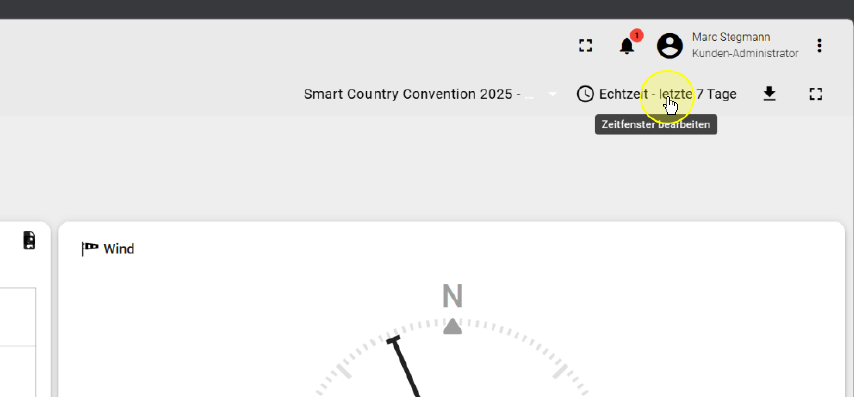
Öffnen Sie zunächst das Zeitbereichsmenü aus, indem Sie im oberen, rechten Bereich auf die Uhr oder den daneben befindlichen Zeitbereich klicken.
Anschließend können Sie im Menü verschiedene Einstellungen vornehmen.
Echtzeit
Im Echtzeitbereich werden aktuelle Messwerte mitberücksichtigt und in Echtzeit der Ansicht hinzugefügt.
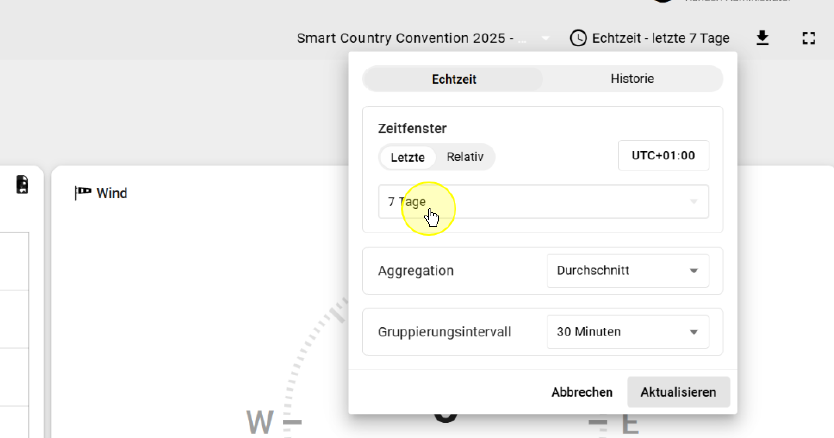
Im Zeitfenster "Letzte", können Sie zwischen definierten Zeitbereichen wählen.
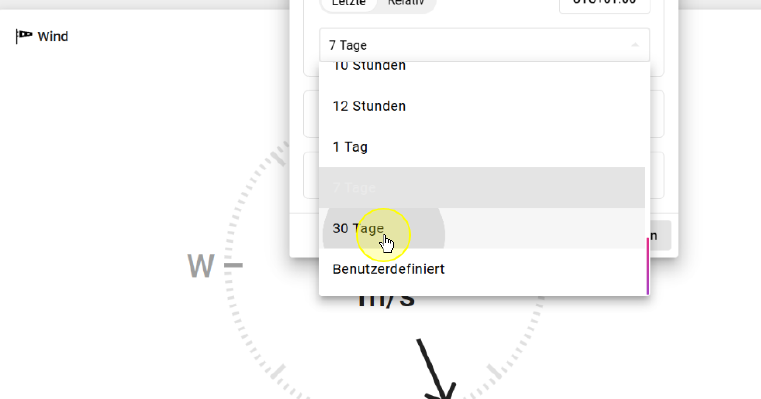
Wählen Sie beispielsweise "30 Tage" um sich Werte der letzten 30 Tage anzeigen zu lassen.
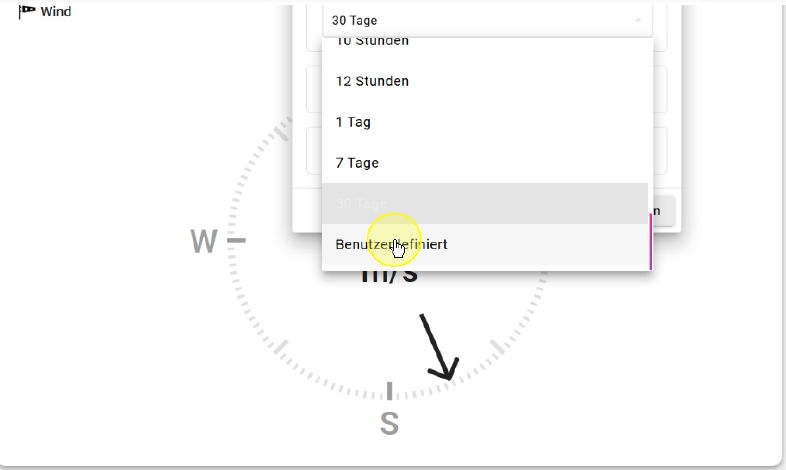
Um stattdessen einen eigenen Bereich anzugeben, scrollen Sie bis zum Ende des Drop-Down-Menüs und klicken auf "Benutzerdefiniert".
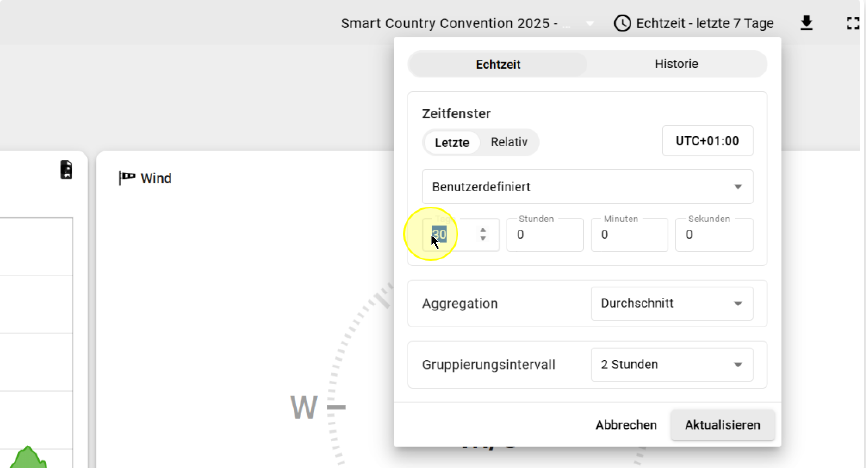
Anschließend lässt sich im Zeitbereichs-Menü ein eigener Zeitbereich in Tagen, Stunden, Minuten und Sekunden angeben.
Soll hingegen ein relativer Zeitbereich angezeigt werden, können Sie im Zeitfenster von "Letzte" zu "Relativ" wechseln.
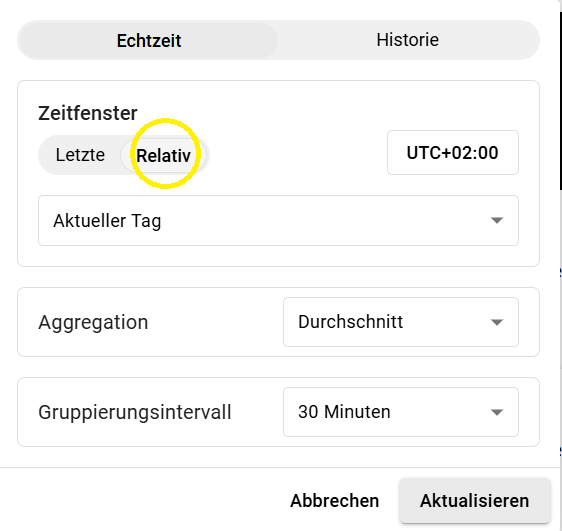
Klicken Sie hierzu im Feld Zeitfenster auf "Relativ"
Hier lässt sich aus vordefinierten Zeitbereichen auswählen. Beispielsweise "der aktuelle Tag" der "aktuelle Tag bisher" oder auch verschiedene Wochen-, Monats- oder Jahresbereiche.
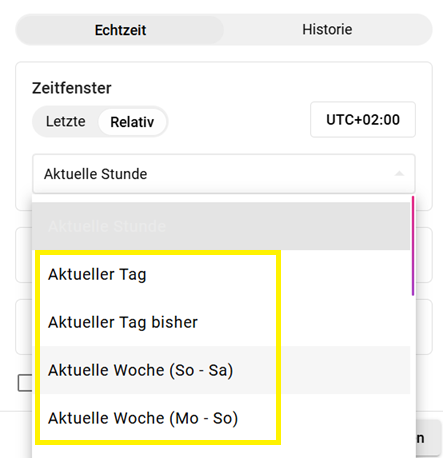
Diese sind ebenfalls über das Drop-Down-Menü auswählbar.
Anmerkung: "aktuell" bedeutet hierbei - die aktuelle Auswahl von 00:00 Uhr bis 23:59 Uhr, "aktuell bisher" - die aktuelle Auswahl von 00:00 Uhr bis zum jetzigen Zeitpunkt!
Historie
In der Historie werden historische Daten angezeigt.
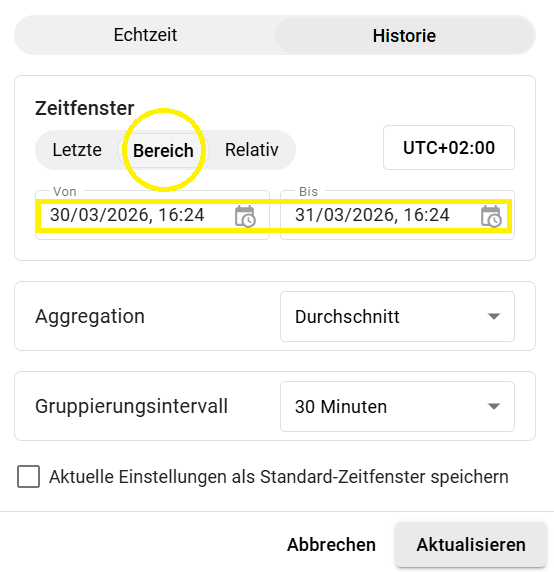
Neben den beiden Zeitfenstern "Letzte" und "Relativ" lässt sich hier auch ein frei definierbarer Zeitbereich konfigurieren.
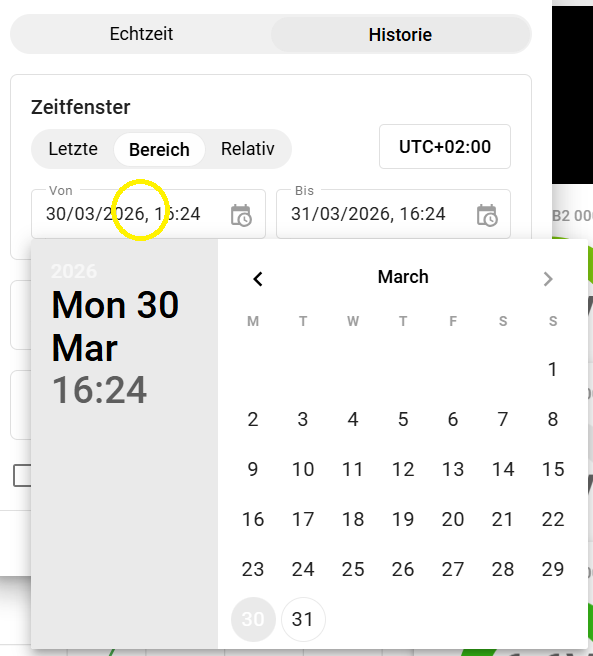
Zum Einstellen des Start- und Endzeitpunktes, klicken Sie auf die jeweiligen Datumsfelder. Es öffnet sich ein Kalender-Menü.
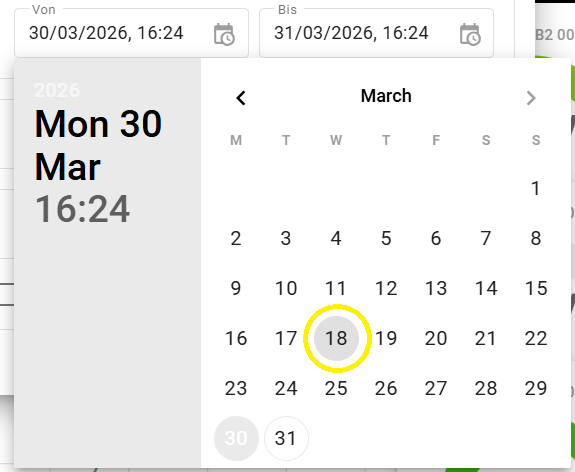
Klicken Sie auf das gewünschte Start- oder Enddatum
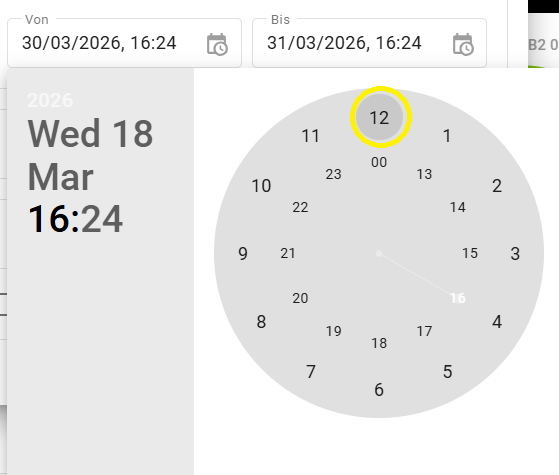
Klicken Sie anschließend auf die gewünschte Start- oder Endzeit. Zunächst wählen Sie die Stunden aus.
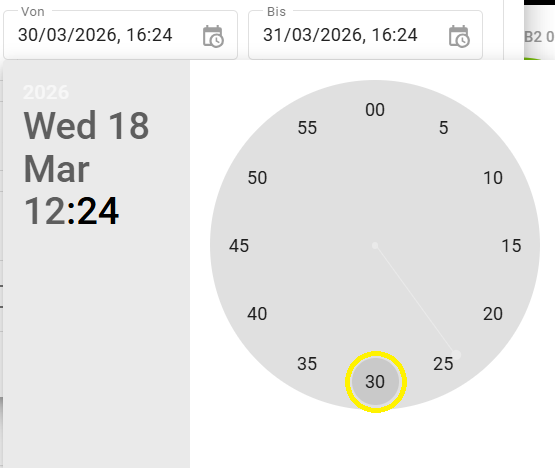
Wählen Sie schließlich noch die gewünschten Minuten aus. Danach gelangen Sie automatisch zurück in das Zeitauswahlmenü.
Aggregation
Die Funktion zur Datenaggregation wird auf Zeitreihendaten angewendet.
Aktuell stehen sechs Aggregationsfunktionen zur Verfügung welche man durch Klicken auf das Drop-Down-Menü des entsprechenden Eintrages klickt:
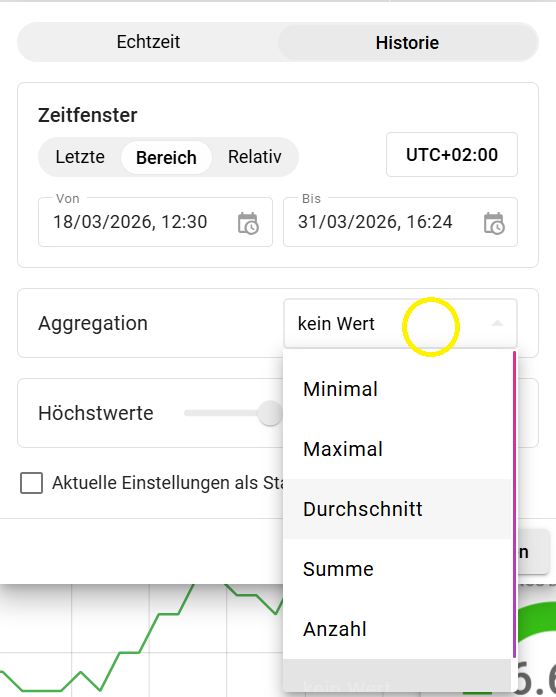
Minimal (Minimum)
Findet den kleinsten Wert innerhalb des ausgewählten Zeitraums.
Beispiel: die niedrigste Temperatur innerhalb einer Stunde.
Maximal (Maximum)
Findet den größten Wert im ausgewählten Zeitraum.
Beispiel: der höchste Energieverbrauch eines Tages.
Durchschnitt
Berechnet den arithmetischen Mittelwert aller Werte im Zeitraum.
Beispiel: die durchschnittliche Luftfeuchtigkeit eines Tages.
Summe
Addiert alle Werte im gewählten Zeitraum.
Beispiel: die gesamte Menge Wasser oder Strom, die verbraucht wurde.
Anzahl
Zählt, wie viele Datenpunkte im Zeitraum vorliegen.
Beispiel: wie viele Messwerte oder Ereignisse eingegangen sind.
Kein Wert (keine Aggregation)
Gibt die Rohdaten unverändert aus – ohne Berechnungen.
Nützlich, wenn man jedes einzelne Original-Datum benötigt.
Höchstwerte (Gruppierungsintervall)
So können Sie Daten übersichtlicher darstellen und leichter auswerten, besonders wenn sehr viele Messwerte vorhanden sind.
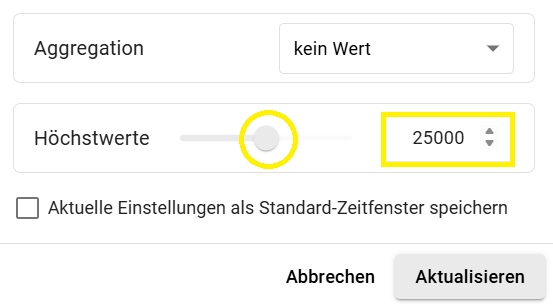
Der Intervall kann über den Schieberegler neben dem Menüpunkt, oder über das Wertefeld eingestellt werden
Wie funktioniert das?
Beispiel:
Ein Gerät sendet alle 10 Minuten einen Temperaturwert.
Sie möchten aber stundenweise Durchschnittswerte sehen.
Dann stellen Sie:
- das Gruppierungsintervall auf 1 Stunde
- die Aggregationsfunktion auf "Durchschnitt"
Damit erhalten Sie automatisch den Durchschnitt aller Messwerte pro Stunde – ohne zusätzliche Berechnung auf der Benutzeroberfläche.
Einstellungen übernehmen
Zum Speichern aller geänderter Konfigurationen klicken Sie unten rechts auf "aktualisieren"
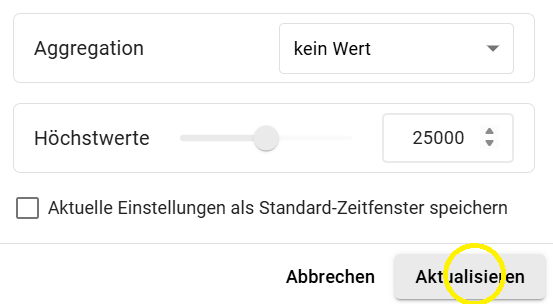
Anschließend verschwindet das Menü, der neue Zeitbereich wird im oberen Menüband angezeigt und das Dashboard automatisch aktualisiert.
No comments to display
No comments to display