
heavyRAIN
Das Dashboard „heavyRAIN“ bietet einen übersichtlichen Einblick in die historischen und aktuellen Wetterdaten in Lübeck.
Es zeigt verschiedene Wetterbedingungen in allen Stadtteilen Lübecks an und unterstützt bei der Überwachung und Auswertung historischer und aktueller Daten.
In jedem Stadtteil wurden Regensensoren verbaut, die den Niederschlag, die Temperatur und die Luftfeuchtigkeit an den jeweiligen Standorten messen. Die Sensoren sind auf einer interaktiven Karte und in einer Liste verfügbar.
Nach Aufruf des Dashboards gelangen Sie auf die Übersicht aller Sensoren. Falls Sie Probleme beim Aufsuchen Ihres Dashboards haben, finden sie eine Anleitung unter Dashboard finden.
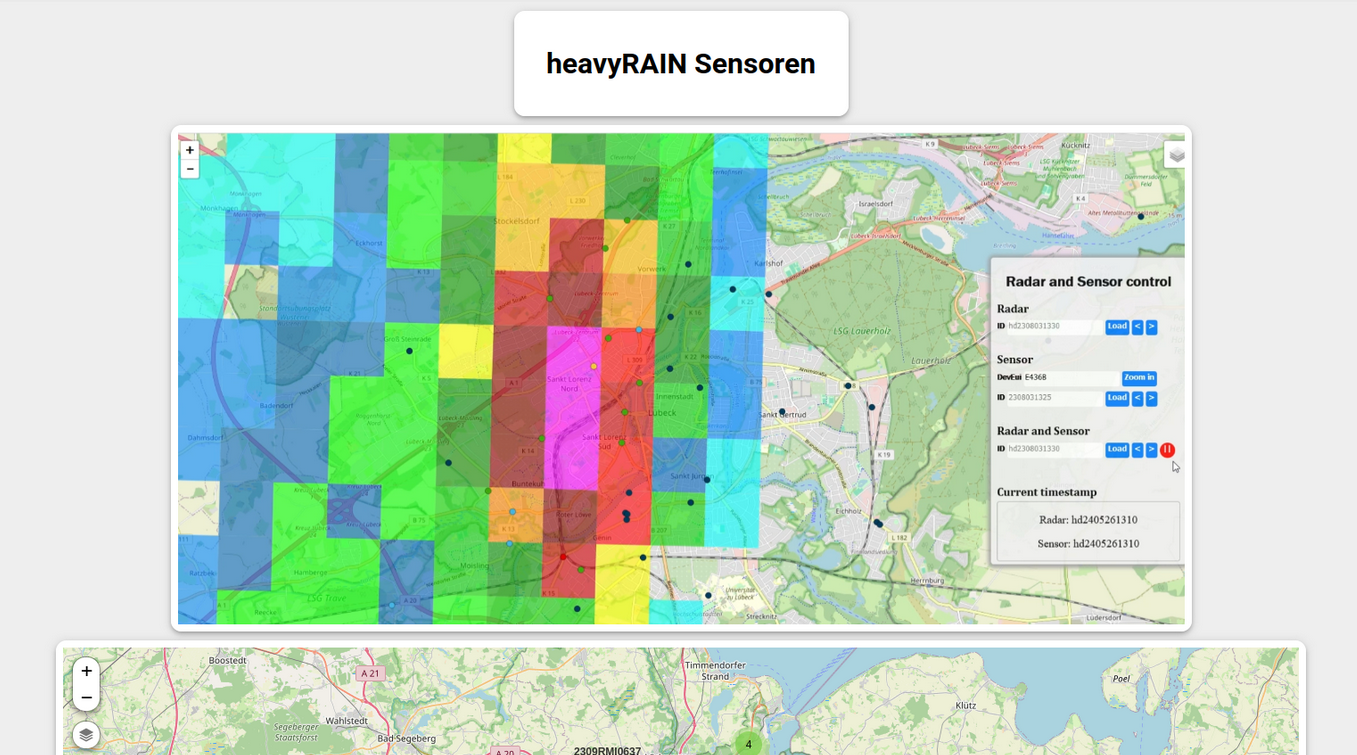
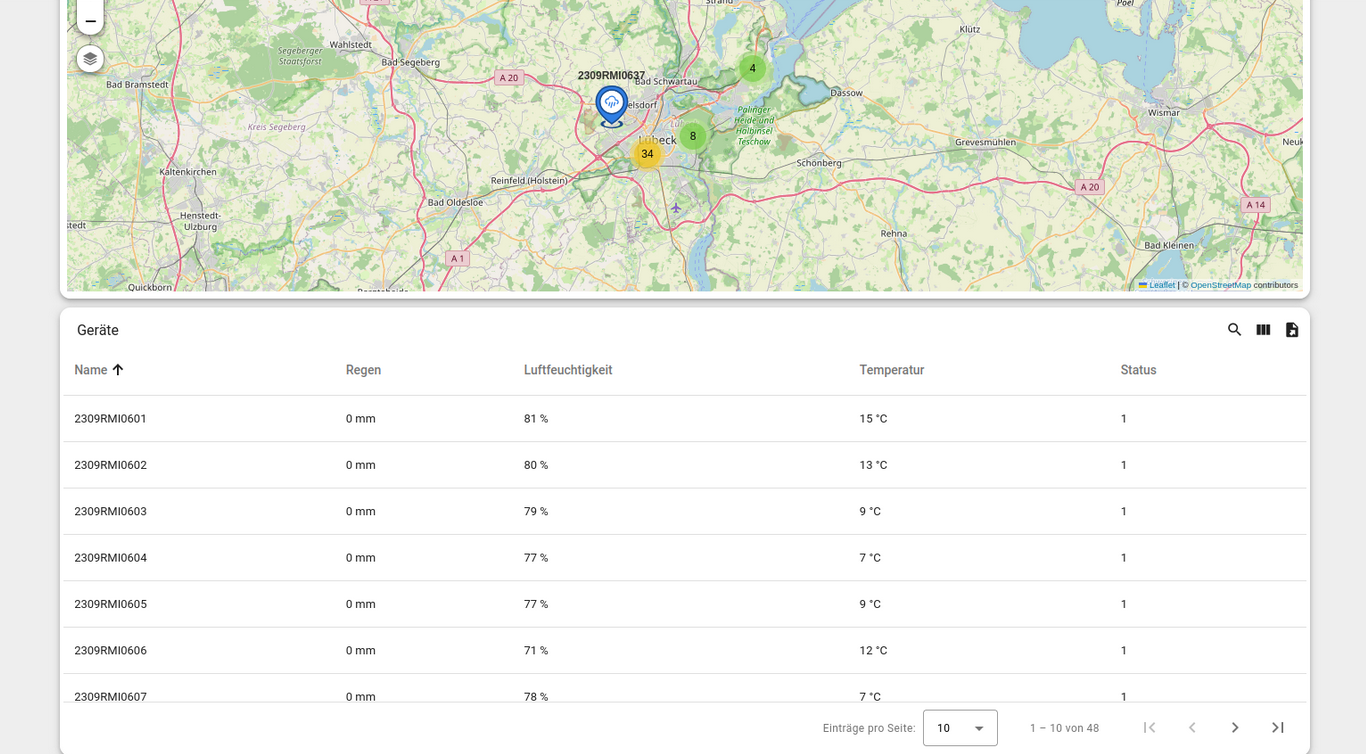
Diese Seite bietet Ihnen ein Beispielvideo und einen Überblick über die Sensoren, sowohl kartiert als auch in einer Liste.
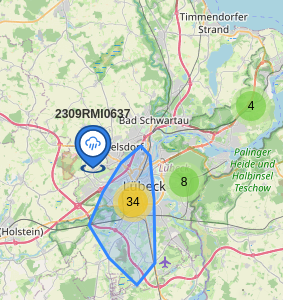
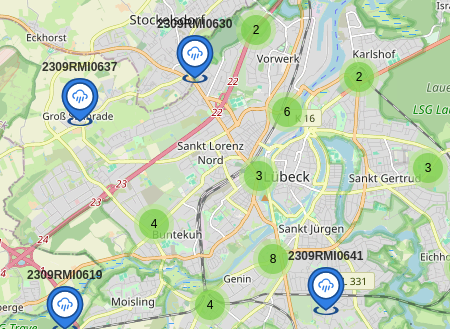
Auf der Karte sehen Sie bei verschiedenen Einstellungen der Karte eine zusammengefasste Darstellung der Sensoren. Sie können auf diese klicken, um eine detailliertere Ansicht der Karte zu bekommen. Sie können auf der Karte jeden beliebigen Sensor anklicken,klicken, um zur Sensorübersicht zu kommen. Um zur Sensorübersicht zu kommen, können Sie auch unten in der Liste auf den jeweiligen Sensor klicken.
| Näheres zu den Funktionalitäten einer Karte entnehmen Sie dem Abschnitt Einstellung eines Kartenwidgets |
Nachdem Sie auf einen Sensor aus der Liste oder der Karte geklickt haben, gelangen Sie zur Detailseite des Sensors.
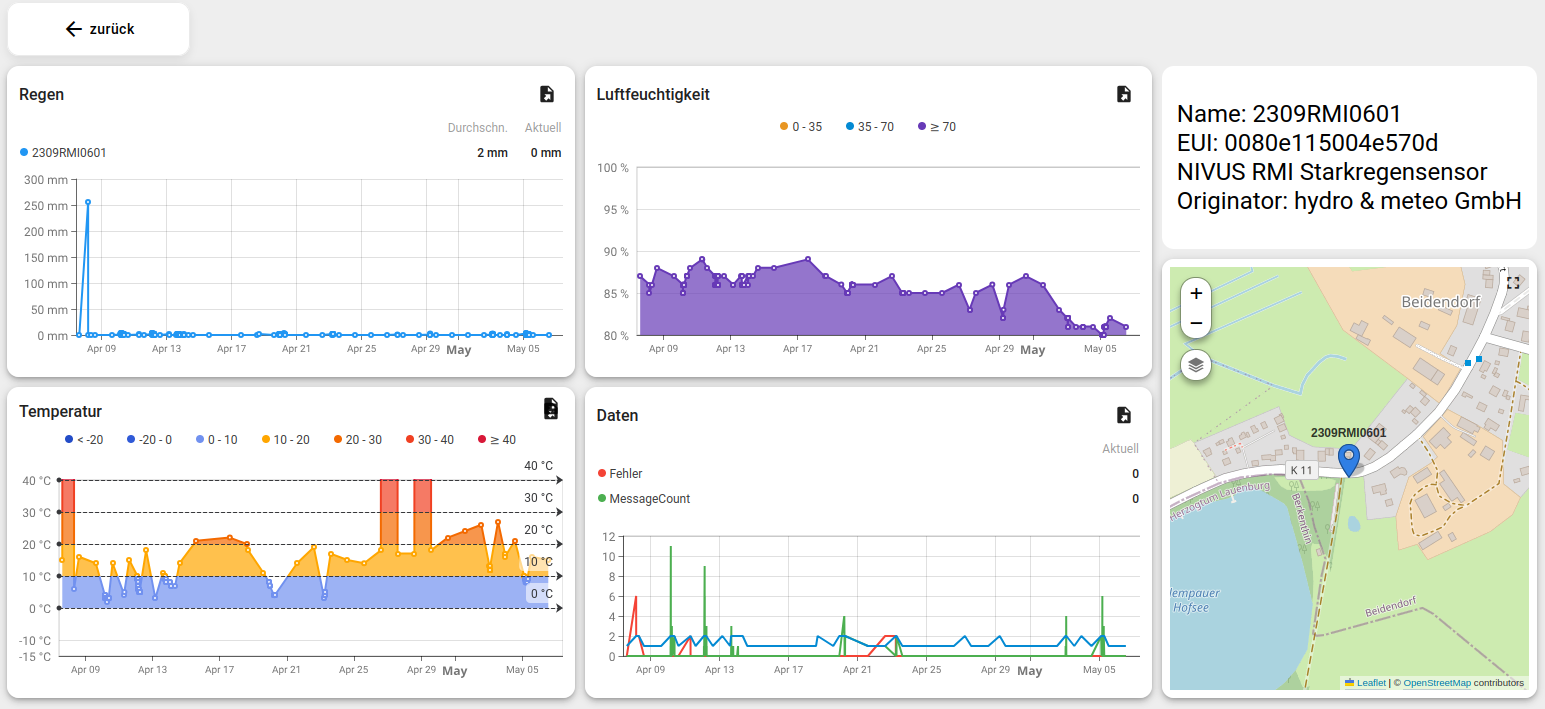
Hier sind detaillierte Aufbereitungen zu den Messwerten der Sensoren zu finden. Die Daten werden aus dem Dashboard eingestellten Zeitraum dargestellt.
| Näheres zum Einstellen des Zeitbereiches finden Sie unter Einstellen des Zeitbereichs eines Dashboards |
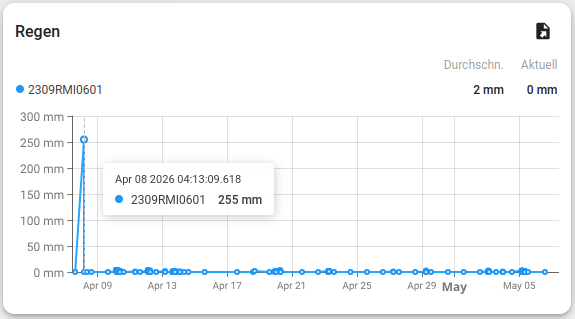
Im Regen-Widget wird der Regenfall des für das Dashboard eingestellten Zeitraums dargestellt. Die Werte werden in Millimeter angegeben. Zudem wird der Durchschnittswert des Zeitraums und der aktueller Wert oben rechts ausgegeben. Durch das Überfahren der Verlaufskurve mit der Maus werden Wert und Zeitpunkt des ausgewählten Messpunktes angezeigt.
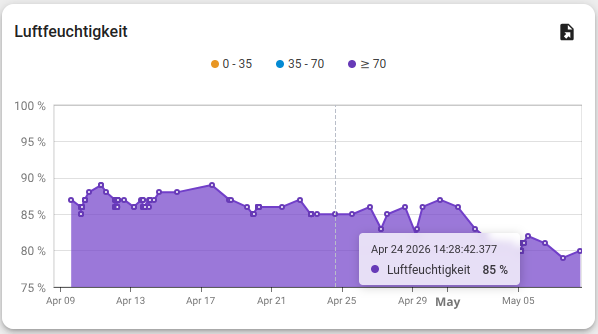
Im Luftfeuchtigkeit-Widget wird die Luftfeuchtigkeit des für das Dashboard eingestellten Zeitraums dargestellt. Sind Grenzwerte, wie im Bild zu sehen konfiguriert, werden diese in einer separaten Farbe dargestellt. Die Legende gibt Aufschluss über die unterschiedlichen Temperaturbereiche. Durch das Überfahren der Verlaufskurve mit der Maus werden Wert und Zeitpunkt des ausgewählten Messpunktes angezeigt.
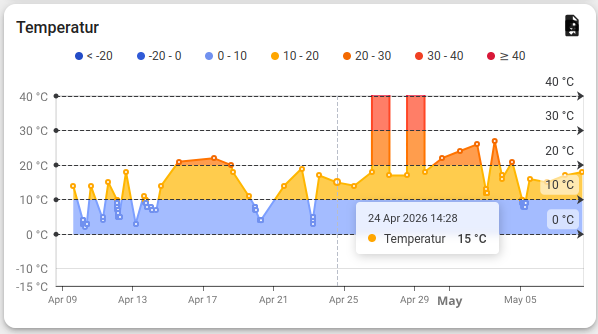
Im Temperatur-Widget wird der Luftdruck des für das Dashboard eingestellten Zeitraums dargestellt. Sind Grenzwerte, wie im Bild zu sehen konfiguriert, werden diese in einer separaten Farbe dargestellt. Durch das Überfahren der Verlaufskurve mit der Maus werden Wert und Zeitpunkt des ausgewählten Messpunktes angezeigt.
| Näheres zum Export von Widgetdaten entnehmen Sie dem Abschnitt CSV/XLS-Datenexport |
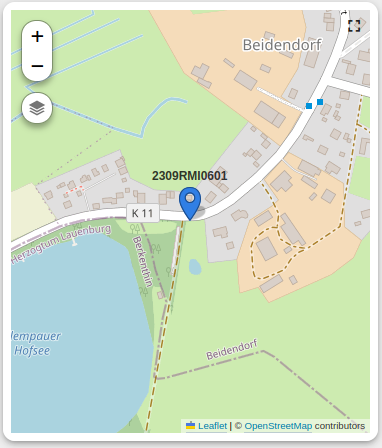
Hier ist der Sensor auf einer separaten Karte dargestellt. Diese Karte bietet die gleichen Funktionen, wie die Karte auf der Startseite des Dashboards.
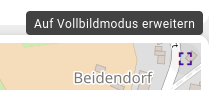
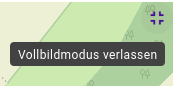
Um die Karte im Vollbild-Modus anzuzeigen, klicken Sie auf das "Auf Vollbildmodus erweitern"-Symbol im Widget oben rechts. Um aus dem Vollbildmodus wieder heraus zu kommen, klicken sie auf das "Vollbildmodus verlassen"-Symbol oben rechts im Bildschirm.
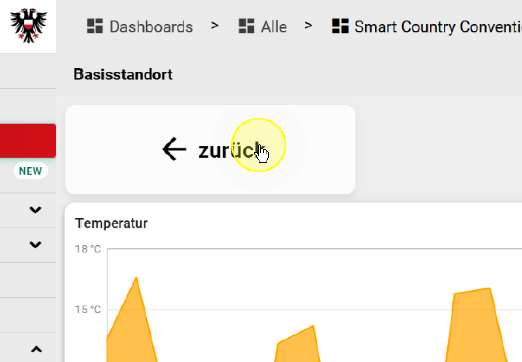
Um zur übergeordneten Ebene des Dashboards zurückzugelangen, nutzen Sie die Steuerschaltfläche "zurück".