
Klimamessung - Lübecker Stadtwald
Melden Sie sich auf dem IoT-Hub an. Die entsprechenden Schritte finden Sie unter Anmeldung / Login
Sollten Sie sich anschließend noch nicht auf der Dashboard-Übersichtsseite befinden, gelangen Sie über folgende Schritte dorthin:
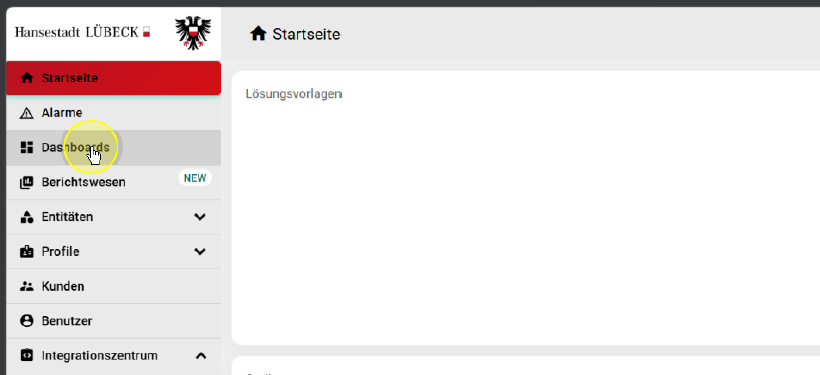 Klicken Sie im linken Seitenmenü auf den Reiter "Dashboards".
Anschließend gelangen Sie auf die Übersicht aller für Sie verfügbarer Dashboards.
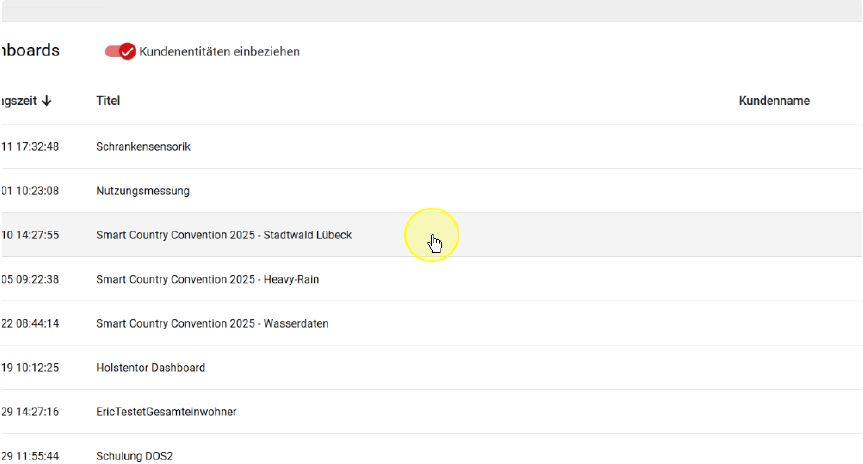 Um zum gewünschten Dashboard zu gelangen klicken Sie auf "Smart Country Convention 2025 - Stadtwald Lübeck"
Sollte der Eintrag nicht vorhanden sein, prüfen Sie bitte, ob alle Dashboards angezeigt werden.
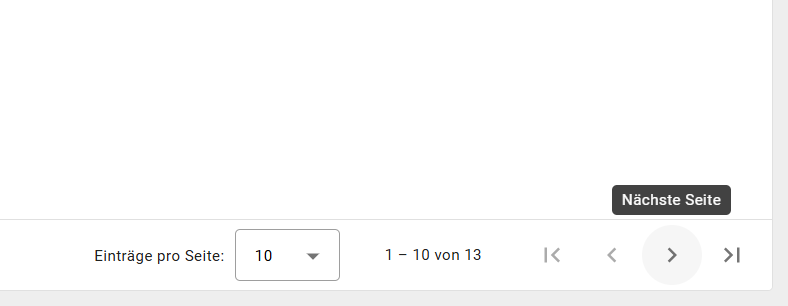 Wechseln Sie gegebenenfalls auf die nächsten Seiten, indem Sie im unteren, rechten Rand die Pfeiltasten nutzen.
Nach Aufruf des Dashboards gelangen Sie auf die Standortübersicht
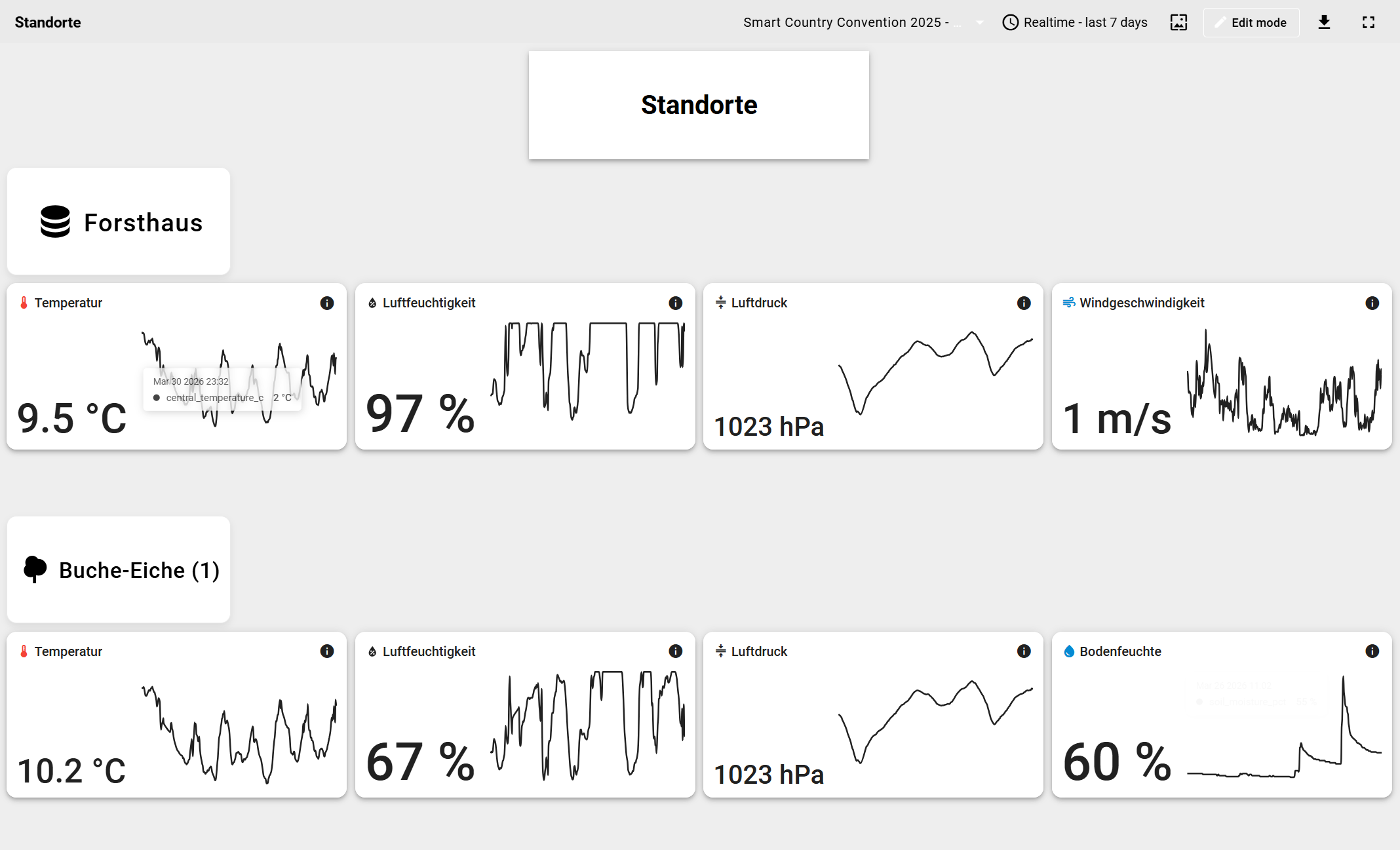 Diese Seite bietet einen Überblick über die wichtigsten Messwerte der einzelnen Stationen.
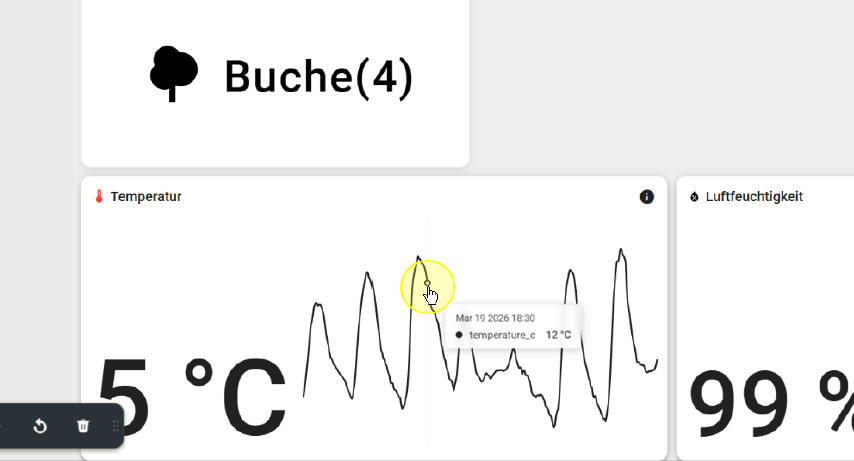 Das Temperatur-Widget zeigt die aktuelle Umgebungstemperatur des Standortes an, sowie den Temperaturverlauf des ausgewählten Zeitbereichs des Dashboards. Beim Überfahren der Zeitreihe mit dem Mauszeiger wird neben dem Messwert das Datum der Messung angezeigt.
___________
Näheres zum Einstellen des Zeitbereiches finden Sie unter Einstellen des Zeitbereichs eines Dashboards
___________
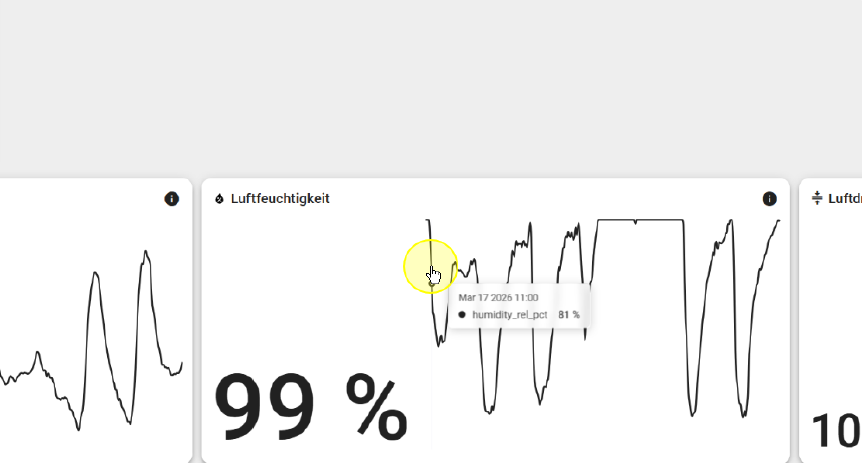 Das Luftfeuchtigkeits-Widget zeigt die aktuelle Umgebungsluftfeuchtigkeit des Standortes an, sowie den Luftfeuchtigkeitsverlauf des ausgewählten Zeitbereichs des Dashboards. Beim Überfahren der Zeitreihe mit dem Mauszeiger wird neben dem Messwert das Datum der Messung angezeigt.
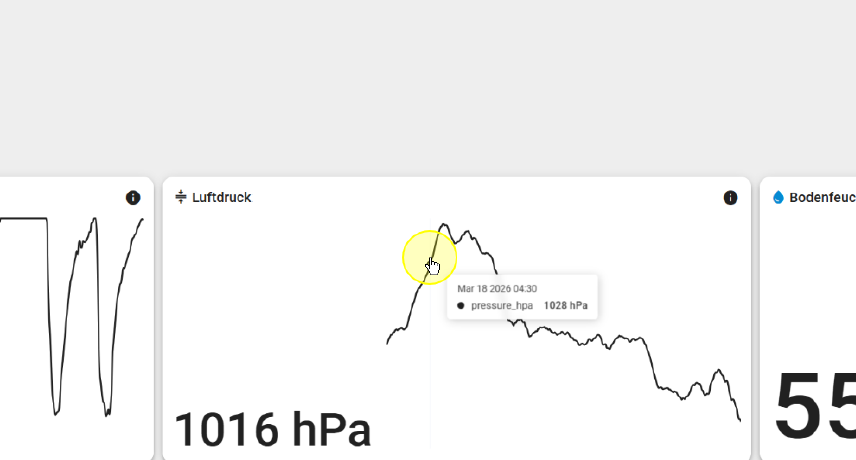 Das Luftdruck-Widget zeigt den aktuellen Luftdruck des Standortes an, sowie den Druckverlauf des ausgewählten Zeitbereichs des Dashboards. Beim Überfahren der Zeitreihe mit dem Mauszeiger wird neben dem Messwert das Datum der Messung angezeigt.
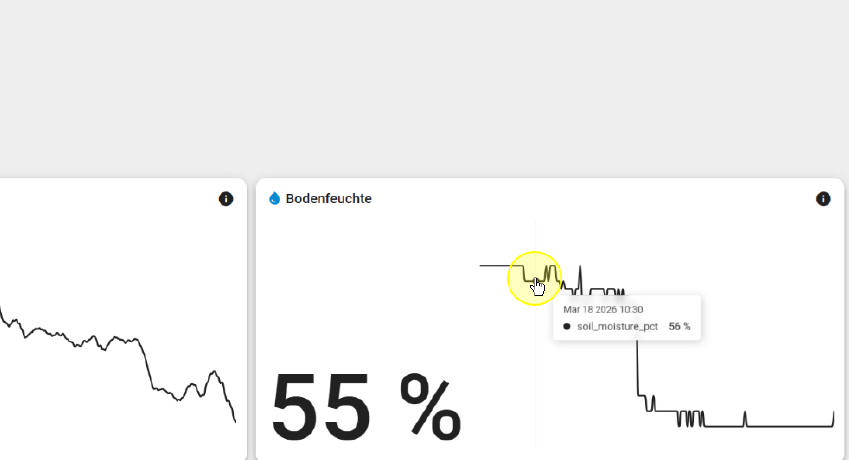 Das Bodenfeuchte-Widget zeigt die aktuelle Bodenfeuchtigkeit des Standortes an, sowie den Verlauf der Bodenfeuchte im ausgewählten Zeitbereich des Dashboards. Beim Überfahren der Zeitreihe mit dem Mauszeiger wird neben dem Messwert das Datum der Messung angezeigt.
Detailansicht / Ebenenwechsel
Um detailliertere Informationen der Messstellen zu erhalten ist auf die jeweilige Unterebene zu wechseln.
Forsthaus - Hauptstation
Die Hauptstation "Forsthaus" verfügt im Gegensatz zu den Außenmessstellen, statt einer Bodensensorik über eine Wetterstation mit Windmesseinrichtung
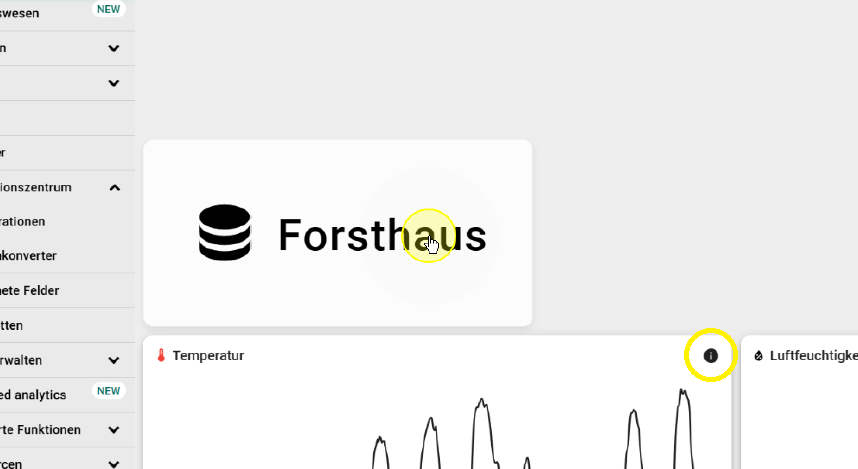
HierzuUm auf die Detailseite zu gelangen ist auf einedie derÜberschrift Überschriften"Forsthaus" zu klicken, wie hier im Beispiel "Forsthaus".klicken. Alternativ kann der im Bild markierte "Info-Button" eines der Widgets die zum Forsthaus gehören angeklickt werden.
Auf der Detailseite stehen weitere Informationen der MessstellenMessstelle zur Verfügung
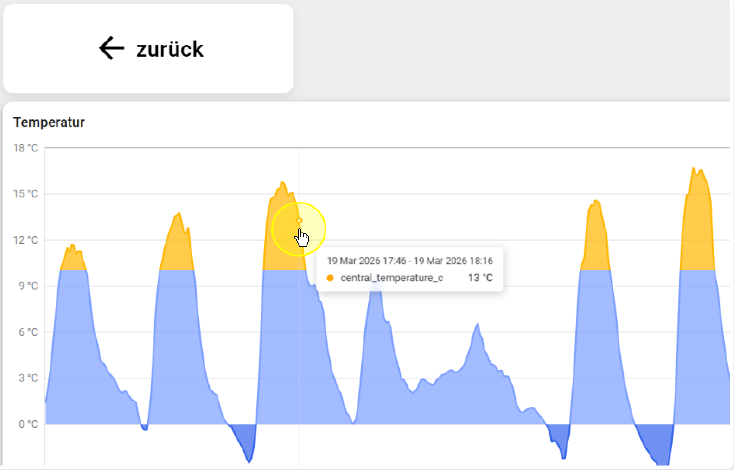
Im Temperatur-Widget wird die Temperatur des für das Dashboard eingestellten Zeitraums dargestellt. Sind Grenzwerte, wie im Bild zu sehen konfiguriert, werden diese in einer separaten Farbe dargestellt. Durch das Überfahren der Verlaufskurve mit der Maus werden Wert und Zeitpunkt des ausgewählten Messpunktes angezeigt.
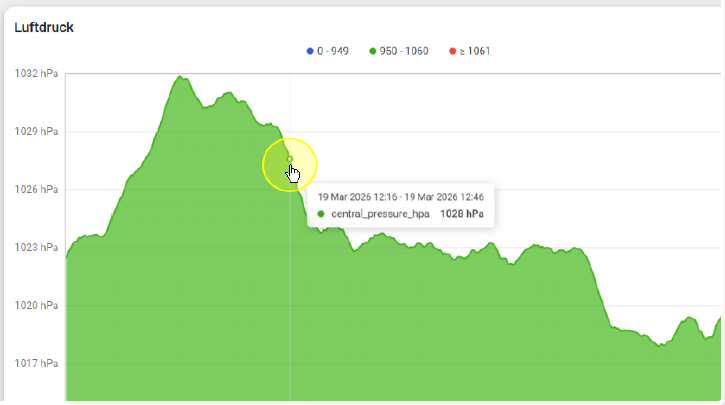 Im Luftdruck-Widget wird der Luftdruck des für das Dashboard eingestellten Zeitraums dargestellt. Sind Grenzwerte konfiguriert, werden diese in einer separaten Farbe dargestellt. Durch das Überfahren der Verlaufskurve mit der Maus werden Wert und Zeitpunkt des ausgewählten Messpunktes angezeigt.
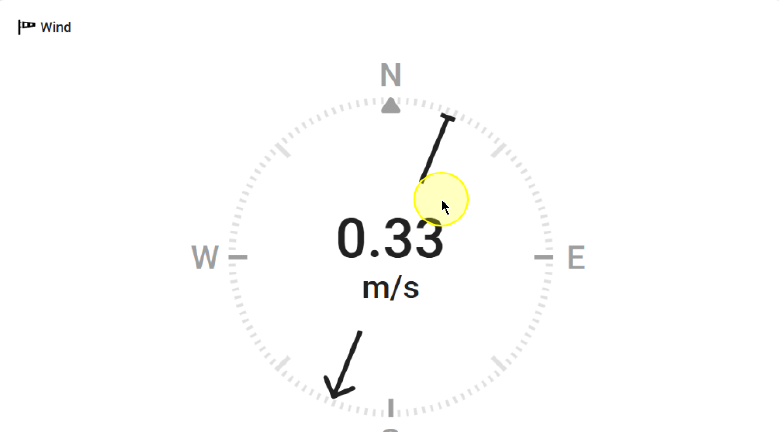 Im Wind-Widget wird die die aktuelle Windrichtung sowie die Windgeschwindigkeit angezeigt. Diese Angaben erfolgen in Echtzeit, werden also aktualisiert sobald ein neuer Messwert eintrifft.
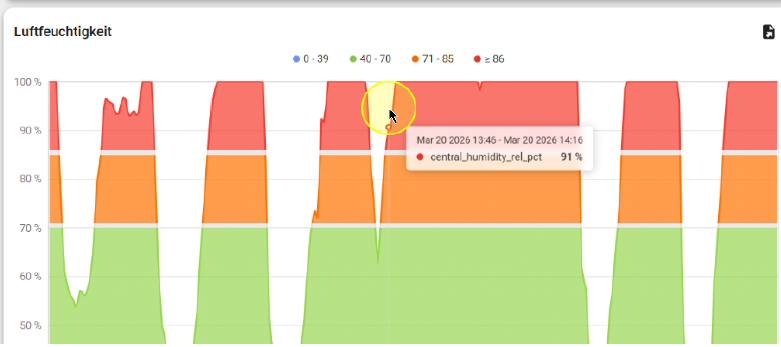 Im Luftfruck-Widget wird der Luftdruck des für das Dashboard eingestellten Zeitraums dargestellt. Sind Grenzwerte, wie im Bild zu sehen konfiguriert, werden diese in einer separaten Farbe dargestellt. Die Legende gibt Aufschluss über die unterschiedlichen Temperaturbereiche. Durch das Überfahren der Verlaufskurve mit der Maus werden Wert und Zeitpunkt des ausgewählten Messpunktes angezeigt.
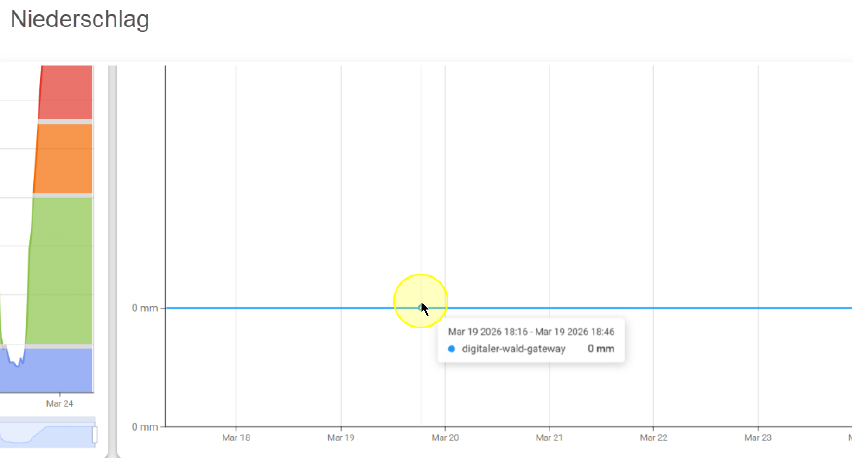 Im Niederschlag-Widget wird der Niederschlag des für das Dashboard eingestellten Zeitraums dargestellt. Hierbei handelt es sich um aufsummierte Sensorwerte. Dies bedeutet, mit fortschreitendem Niederschlag steigt der Messwert stetig an. Durch das Überfahren der Verlaufskurve mit der Maus werden Wert und Zeitpunkt des ausgewählten Messpunktes angezeigt.
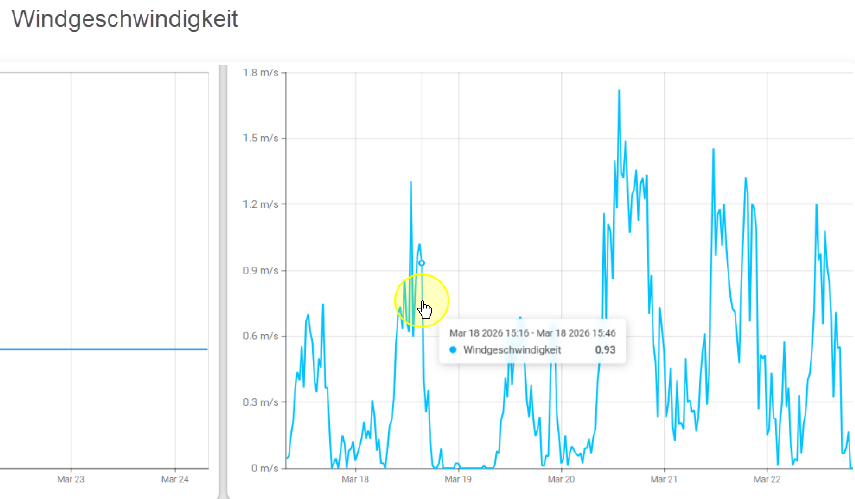 Im Windgeschindigkeit-Widget werden die Windgeschwindigkeitsänderungen des für das Dashboard eingestellten Zeitraums dargestellt. Durch das Überfahren der Verlaufskurve mit der Maus werden Wert und Zeitpunkt des ausgewählten Messpunktes angezeigt.
Zum zur übergeordneten Ebene des Dashboards zurückzugelangen, nutzen Sie die Steuerschaltfläche "zurück".
Nach einem Klick erscheint erneut die Hauptseite des Dashboards.
Außenstellen - Baumsensorik
Die Nebenstellen verfügen im Gegensatz zu den Basisstation, statt einer Wetterstation über einen Bodensensor, der die Temperatur und die Feuchte des Bodens misst.
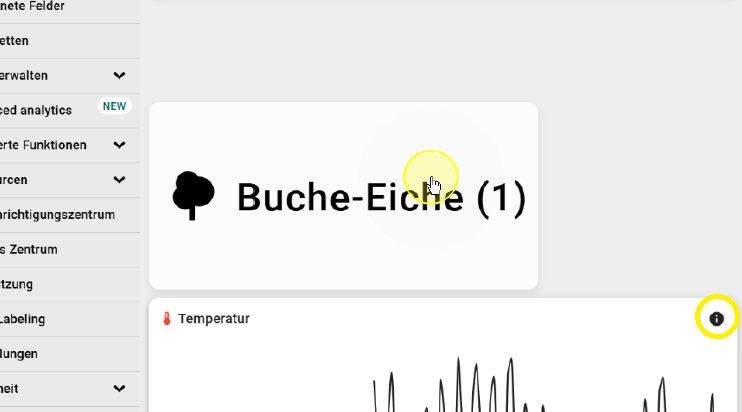
Um auf die Detailseite zu gelangen ist auf die jeweilige Überschrift der Außenstelle, hier beispielhaft "Buche-Eiche (1)" zu klicken. Alternativ kann der im Bild markierte "Info-Button" eines der Widgets das zur jeweiligen Außenstelle gehört angeklickt werden.
Auf der Detailseite stehen weitere Informationen der Messstelle zur Verfügung
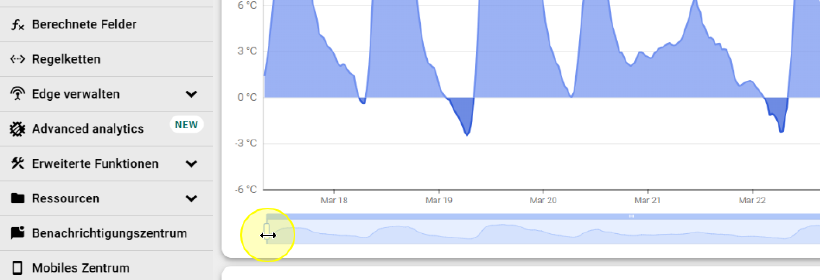
Viele Widgets verfügen über einen Zeitreihenschieber zur schnellen Betrachtung von Zeitbereichen
___________
Näheres zur Nutzung des Zeitreihenschiebers entnehmen Sie dem Abschnitt Zeitreihenschieber / Zoomfunktion___________
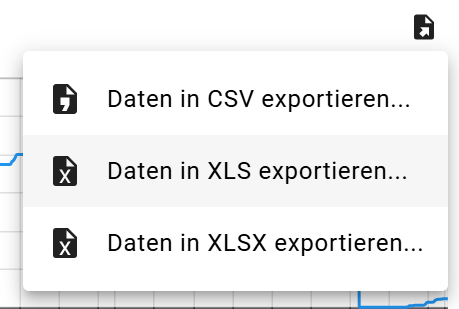
Viele Widgets ermöglichen zudem den Export der angezeigten Daten
___________
Näheres zum Export von Widgetdaten entnehmen Sie dem Abschnitt CSV/XLS-Datenexport___________