
Schrankensensorik
Das Dashboard "Schrankensensorik" bietet eine Übersicht den Zustand zweier Schranken.
Um zum Dashboard zu gelangen, melden Sie sich zunächst auf dem IoT-Hub an. Die entsprechenden Schritte finden Sie unter Anmeldung / Login.
Sollten Sie sich anschließend noch nicht auf der Dashboard-Übersichtsseite befinden, gelangen Sie über folgende Schritte dorthin:
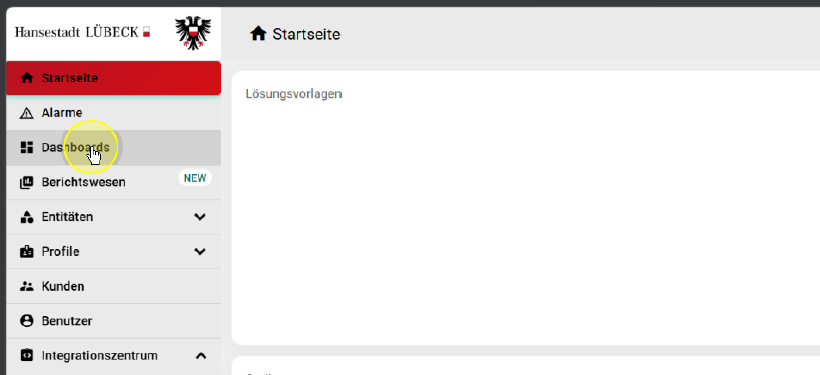 Klicken Sie im linken Seitenmenü auf den Reiter "Dashboards".
Anschließend gelangen Sie auf die Übersicht aller für Sie verfügbarer Dashboards.
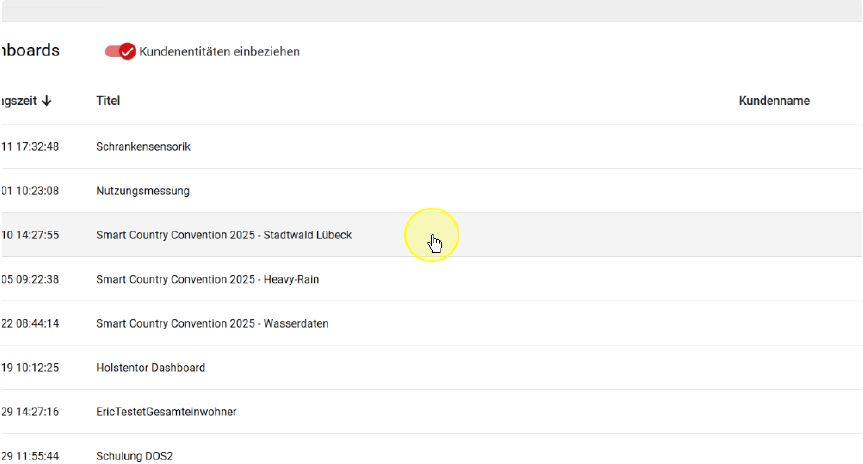 Um zum gewünschten Dashboard zu gelangen klicken Sie auf "Schrankensensorik"
Sollte der Eintrag nicht vorhanden sein, prüfen Sie bitte, ob alle Dashboards angezeigt werden.
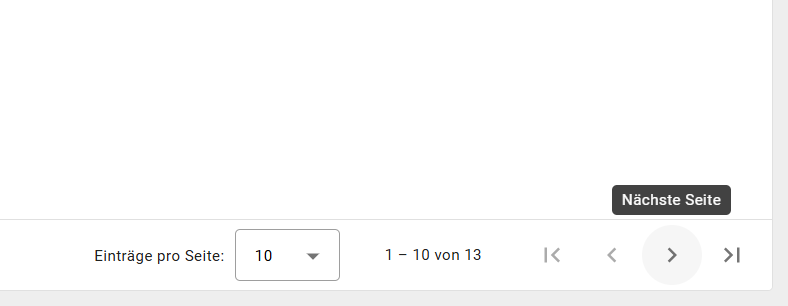 Wechseln Sie gegebenenfalls auf die nächsten Seiten, indem Sie im unteren, rechten Rand die Pfeiltasten nutzen.
Nach Aufruf des Dashboards gelangen Sie auf die Standortübersicht
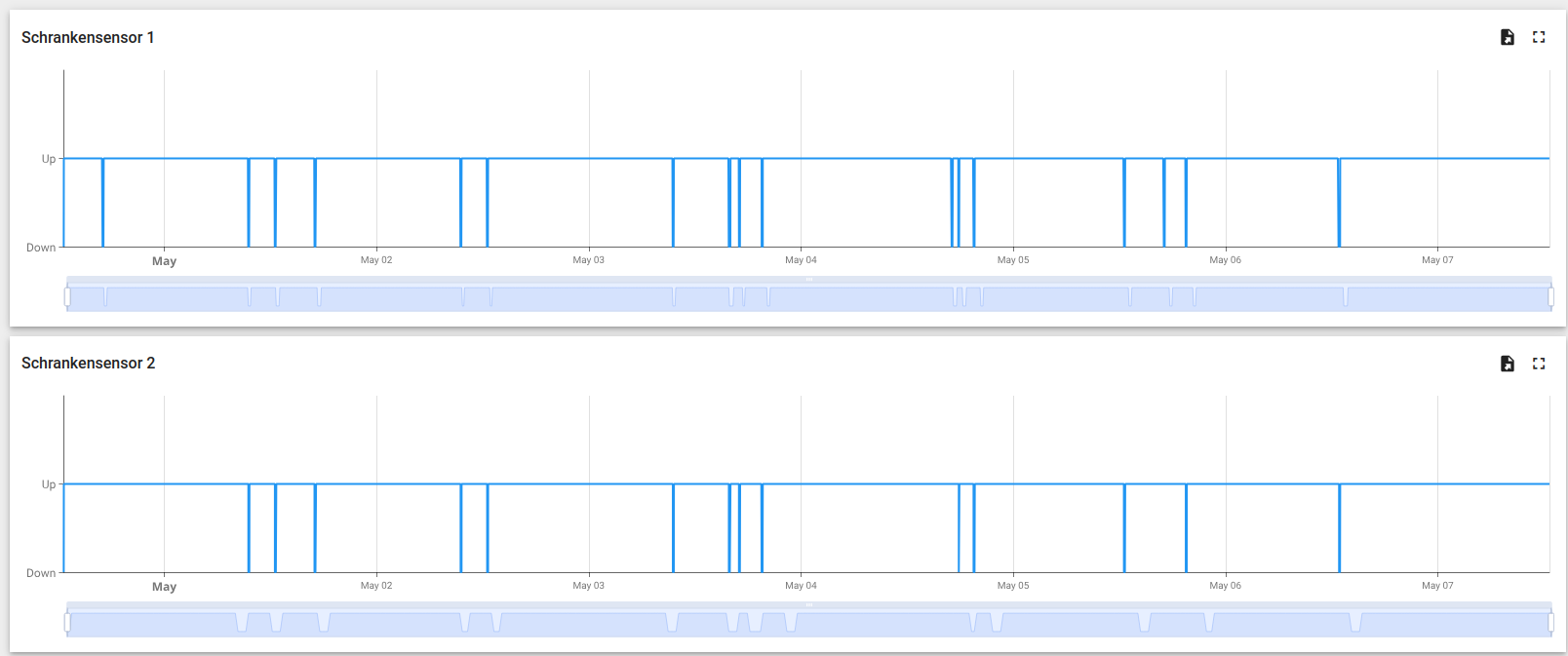
Diese Seite bietet einen Überblick über den Zustand der zwei Schranken.
___________
Näheres zum Einstellen des Zeitbereiches finden Sie unter Einstellen des Zeitbereichs eines Dashboards
___________
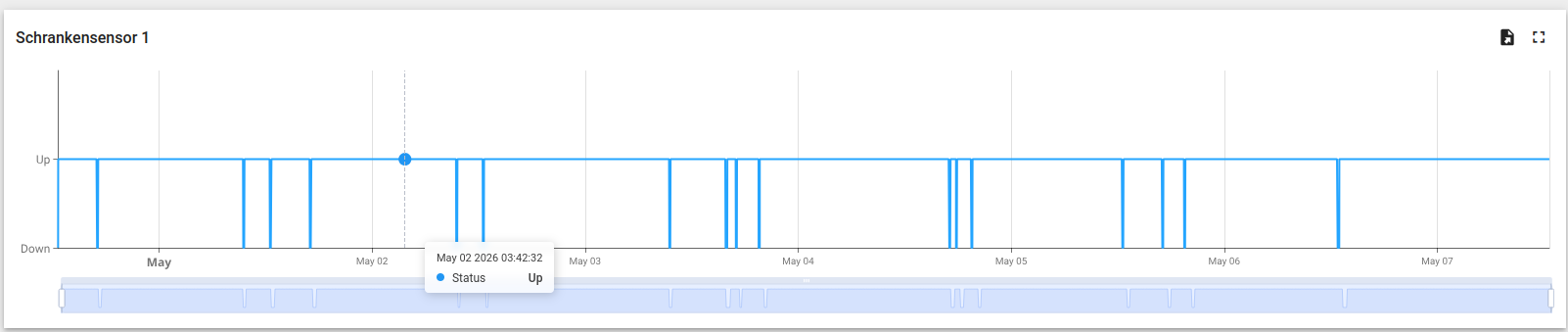
Das Schrankensensor-Widget zeigt den Zustand der jeweiligen Schranke an, sowie den Verlauf dessen im ausgewählten Zeitbereichs des Dashboards. Beim Überfahren der Zeitreihe mit dem Mauszeiger wird neben dem Messwert das Datum der Messung angezeigt. Dieses Widget verfügt außerdem über einen Zeitreihenschieber zur schnellen Betrachtung von Zeitbereichen.
Näheres zur Nutzung des Zeitreihenschiebers entnehmen Sie dem Abschnitt Zeitreihenschieber / Zoomfunktion
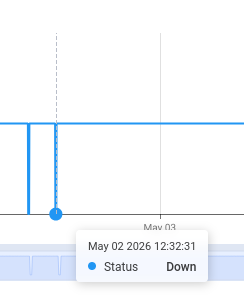
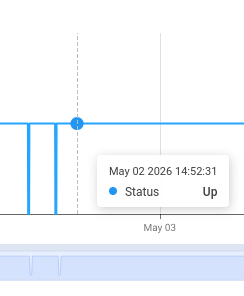
Die zwei Zustände der Schranken sind "Up" und "Down". "Up" bedeutet, dass die Schranke oben ist und "Down" bedeutet, dass die Schranke unten ist.
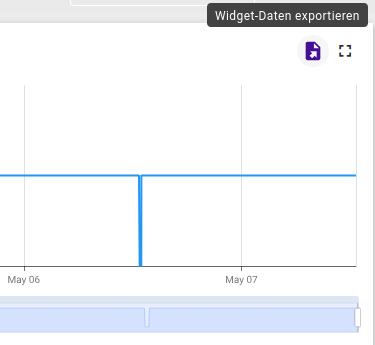
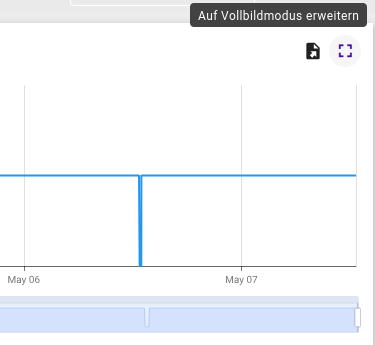
Zudem können Sie Daten als CSV/XLX aus dem Widget exportieren und das Widget im Vollbildmodus anzeigen lassen.
Näheres zum Export von Widgetdaten entnehmen Sie dem Abschnitt CSV/XLS-Datenexport